Arbeitszeiten erfassen (erweitert) |
  
|
Arbeitszeiten erfassen (erweitert) |
|
Um Zeiten zu erfassen wird im Modul Zeiterfassung der Mitarbeiter oder das Betriebsmittel in der Liste im linken Arbeitsbereich gewählt. Zuvor muss ein Verrechnungssatz zugewiesen sein. Über den Schalter  Neue Zeitbuchung oder die Taste Einfg wir eine neue Buchung getätigt:
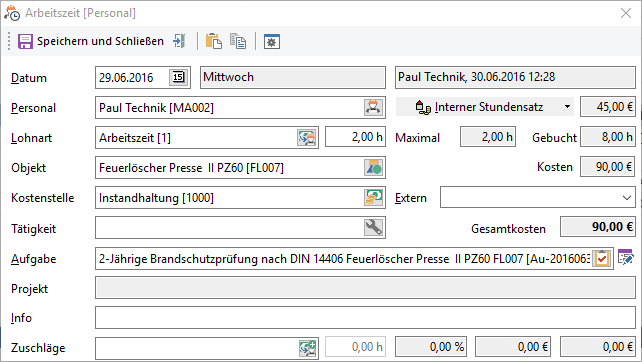
Abb.: Neue Arbeitszeitbuchung in der Erweiterten Zeiterfassung
Datum
Je nach Option wird hier das aktuelle Datum vorgegeben oder vom Benutzer ein Datum angegeben. Neben der Datumseingabe wird der Wochentag zum gewählten Datum angezeigt. Ferner wird in dieser Zeile der Benutzer angezeigt, der diesen Datensatz angelegt hat sowie das Erstellungsdatum.
Dauer
Die Dauer wird in Stunden gebucht und kann direkt eingegeben werden. Im Feld Maximal wird die maximal buchbare Anzahl Stunden für den Tag angezeigt, daneben wird im Feld Gebucht (nach Auswahl der Lohnart) die bereits gebuchten Stunden angegeben.
Anstatt der Dauer kann auch Beginn- und Endzeit der Buchung angegeben werden wodurch die Dauer automatisch berechnet wird.
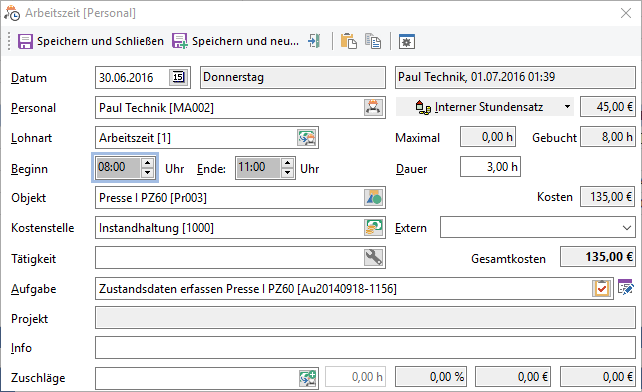
Abb.: Arbeitszeiterfassung mit Beginn und Ende
Einstellung im Kontextmenü unter .
Bei der Zeiterfassung wird nun geprüft, dass die Dauer nicht größer ist, als die Differenz zwischen Beginn und Ende.
|
Tipp |
Die Anfangs- und Endzeit kann über den Zahlenblock eingegeben werden, wobei das Komma den Doppelpunkt für die Uhrzeit erzeugt. |
Personal
Wenn vor dem Erstellen einer neuen Buchung ein Mitarbeiter ausgewählt ist, wird dieser automatisch in diesem Feld eingetragen. Ist kein Mitarbeiter gewählt, kann er über den Personal-Auswahldialog bestimmt werden. Dabei können jedoch nur solche Mitarbeiter ausgewählt werden, die als „durchführendes Personal“ gekennzeichnet wurden. (Dies erfolgt über eine Einstellung im GS-Designer.)
Stundensatz
Der Stundensatz wird automatisch aus dem Verrechnungssatz des gewählten Mitarbeiters übernommen. Dieser wird im Objektdialog des Mitarbeiters angegeben. Es ist zwingend notwendig, dass hier ein Verrechnungssatz angegeben wird.
Über einen Auswahlschalter kann festgelegt werden, ob der interne oder der externe Stundensatz aus dem Verrechnungssatz zur Fakturierung der Buchung verwendet wird.
Lohnart
Über den Schalter oder durch Eingabe der entsprechenden Nummer wird die Lohnart bestimmt. In Abhängigkeit des gewählten Mitarbeiters oder Betriebsmittel und des Datums sowie des Arbeitsplans werden die Sollstunden und die bereits gebuchten Stunden in dieser Lohnart ermittelt und angezeigt. Je nach gewählter Lohnart darf eine bestimmte Dauer nicht überschritten werden:
Lohnart |
Maximale Dauer |
Arbeitszeit |
Maximal Sollstundenanzahl |
Bereitschaft |
Maximal 24 Stunden, nur am Wochenende oder Feiertag, sonst abzüglich Sollstunden |
Krankheit |
Maximal Sollstundenanzahl |
Urlaub |
Maximal Sollstundenanzahl |
Sonstiges |
Maximal Sollstundenanzahl |
Überstunden |
Maximal 24 Stunden abzüglich Sollstundenanzahl |
Überstundenabbau |
Maximal Sollstundenanzahl |
Mehrarbeit |
Maximal 24 Stunden abzüglich Sollstundenanzahl |
Mehrarbeitsabbau |
Maximal Sollstundenanzahl |
Objekt
Hier wird das Objekt angegeben, dem die Arbeitszeit zugeordnet wird. Werden Arbeitszeiten im Modul Betriebsführung erfasst, ist das Objekt durch das aktuelle ausgewählte Objekt vorbelegt.
|
Tipp |
Durch das Zuordnen von Arbeitszeiten zu Objekten können sehr genaue Auswertungen über Kosten und Budgets gemacht werden. |
Kostenstelle
Die Kostenstelle kann durch die Auswahl eines Mitarbeiters, eines Objektes oder einer Tätigkeit vorbelegt werden. Um die Buchung abzuschließen muss eine Kostenstelle ausgewählt werden, wenn unter Menu die Option Das Eintragen einer Kostenstelle bei der Arbeitszeitbuchung erzwingen.
Extern
Hier kann ein externes Konto angegeben werden. Dieses Konto wird meistens für einen Abgleich mit einem Fremdsystem genutzt.
Wenn man vorab eine Aufgabe ausgewählt hat, die ein externes Konto beinhaltet, welches zur Gruppe 'Allgemein' gehört, dann wird diese Angabe mit in die Arbeitszeitbuchung übernommen.
Tätigkeit
In Abhängigkeit der Objektklasse des ausgewählten Objektes, werden hier die zugeordneten Tätigkeiten zur Auswahl angeboten.
Aufgabe
Wenn die Arbeitszeit im Rahmen einer Aufgabenquittierung erfasst wurde, wird die entsprechende Aufgabe hier angezeigt. Die Aufgabe kann auch nachträglich, hierüber geöffnet werden.
Projekt
Dieses Feld dient nur als Info-Feld. Hier wird der Name des Projektes angezeigt, wenn die Aufgabe einem Projekt zugeordnet ist.
Info
Freies Bemerkungsfeld mit 255 Zeichen.
Zuschläge
Zusätzlich zu den Zuschlägen, die bereits über die Lohnart hinzugefügt wurden, kann der Anwender weitere Zuschläge hinzufügen. Diese werden bei der Berechnung der Kosten berücksichtigt. Es können bis zu 12 Zuschläge zur Arbeitszeitbuchung hinzugefügt werden.
