Registerkarte Einkauf |
  
|
Registerkarte Einkauf |
|
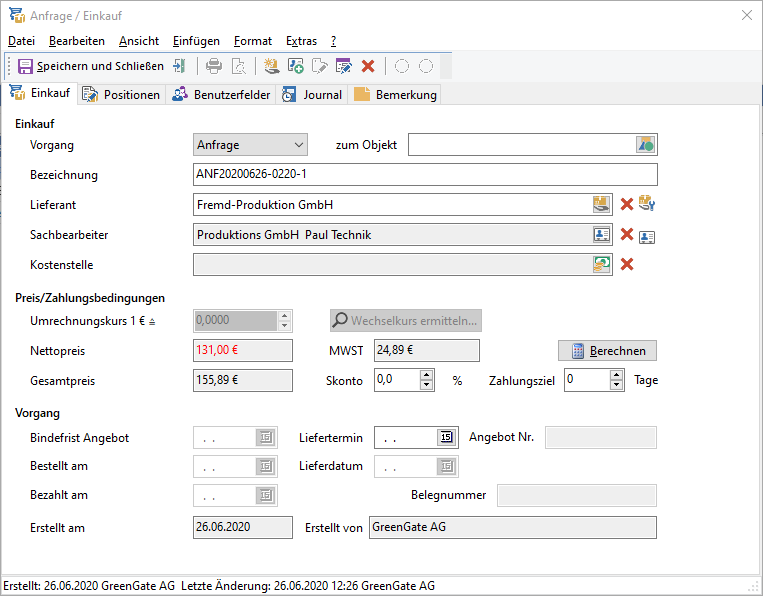
Abb.: Eine Anfrage / einen Einkauf bearbeiten - Registerkarte Einkauf
Einkauf
Vorgang
Status der Anfrage / des Einkaufs. Alle Status können direkt im Dialog gesetzt/verändert werden, allerdings macht das nicht immer Sinn. Die meisten Status werden über das Kontextmenü mit weitergehenden Wann der Status wie sinnvoll gesetzt wird, zeigt die folgende Tabelle:
Mögliche Status:
Status |
wird gesetzt durch |
Wird im Bereich Bedarf gesetzt, wenn mehrere Bedarfspositionen "angefragt" werden. |
|
Angebot |
Wird gesetzt, wenn zu der Anfrage ein Angebot (über das Kontextmenü ) erfasst wird. Siehe dazu das Kapitel Die Warenwirtschaft / ... / Ein Angebot erfassen. |
Bestellung |
Wird gesetzt, wenn die Anfrage/das Angebot (über das Kontextmenü ) bestellt wird. |
Teilgeliefert |
Wird gesetzt, wenn die Bestellung (über das Kontextmenü |
Geliefert |
Wird gesetzt, wenn die Bestellung (über das Kontextmenü |
Verworfen |
Wird direkt im Dialog gesetzt. |
Storniert |
Wird direkt im Dialog gesetzt. |
zum Objekt
Über den Schalter  kann die Anfrage / die Bestellung mit einem Objekt verknüpft werden. Das Objekt dient nur als Info, welche als Spalte in der Liste eingeblendet werden kann. Beim Objekt selber (beispielsweise in der Betriebsführung) ist die Verknüpfung nicht sichtbar.
Bezeichnung
Die Bezeichnung der Anfrage / der Bestellung kann entweder von Hand eingetragen oder von GS automatisch vergeben werden. Für die automatische Namensvergabe muss eine Schablone zur Namensbildung definiert werden. Siehe dazu das Kapitel Optionen für das Lager / ... / Konfiguration der Vorgangsnamen.
Die Feldlänge beträgt 200 Zeichen.
Lieferant
Über den Schalter  wird die Lieferantenliste geöffnet. Das Feld ist eine Pflichteingabe. Der Schalter
  löscht die Lieferantenverknüpfung. Der Schalter
  öffnet den gewählten Artikellieferanten zum Bearbeiten (Benutzerrecht Lieferant bearbeiten notwendig)
Sachbearbeiter
Auswahl eines Sachbearbeiter / einer konkreten Kontaktperson für die Anfrage / die Bestellung. Über den Schalter  wird die GS-Kontaktverwaltung geöffnet. Der Schalter löscht die Kontaktverknüpfung, dahinter öffnet den gewählten Kontakt zum Bearbeiten.
Kostenstelle
Auswahl einer Kostenstelle für die Anfrage / die Bestellung. Über den Schalter  wird die Kostenstellenauswahl geöffnet. Der Schalter löscht die Kostenstellenauswahl.
Ist dem Vorgang keine Kostenstelle zugewiesen, wird die Kostenstelle des Objektes übernommen, wenn die Lageroption Kostenstelle des Objektes übernehmen aktiviert ist.
|
Hinweis |
Die Angabe der Kostenstelle dient nur als Info, bzw. kann in Berichten verwendet werden. Die angegebene Kostenstelle wird nicht belastet (es werden also keine Kosten gebucht!) |
Preis/Zahlungsbedingungen
Umrechnungskurs 1€ = & Schalter Wechselkurs ermitteln...
Ein Umrechnungskurs kann entweder manuell eingetragen oder über einen Webservice ermittelt werden. Beide Felder sind nur verfügbar, wenn bei dem gewählten Lieferanten eine Fremdwährung hinterlegt ist. Weitere Informationen dazu im Kapitel Lieferanten.
Nettopreis
Errechneter Netto-Preis aus den Bedarfspositionen. Das Feld wird von GS befüllt.
MWST
Errechnete Mehrwertsteuer aus dem Netto-Preis. Das Feld wird von GS befüllt.
Errechneter Bruttopreis. Das Feld wird von GS befüllt.
Die Preise können über den Schalter  aktualisiert werden.
Skonto
Eingabe von Skonto.
|
Hinweis |
Die Angabe des Skonto dient nur als Info und kann beispielsweise in Formularen verwendet werden. Bei den Preisen wird Skonto nicht berücksichtigt! |
Zahlungsziel
Eingabe des Zahlungsziels. Die Angabe dient als Info und kann beispielsweise in Formularen verwendet werden
Vorgang
Die Felder unter dem Abschnitt "Vorgang" können abhängig von dem aktuellen Vorgangsstatus ausgefüllt werden.
Bindefrist Angebot
Vorgangsstatus: Anfrage oder Angebot. Auswahl eines Datum über den Schalter  . Das Feld dient nur zur Info und kann als Spalte eingeblendet oder in Formularen verwendet werden.
Liefertermin
Voraussichtlicher Liefertermin. Vorgangsstatus: Bestellung. Auswahl eines Datum über den Schalter . Das Feld dient nur zur Info und kann als Spalte eingeblendet oder in Formularen verwendet werden.
Angebot Nr.
Erfassung einer Angebotsnummer.
Bestellt am
Datum der Bestellung. Dieses wird automatisch gesetzt, sobald ein L&L-Bestellformular über das GS erzeugt wird.
Lieferdatum
Tatsächliches Lieferdatum. Vorgangsstatus: Geliefert oder Teilgeliefert. Auswahl eines Datum über den Schalter . Das Feld dient nur zur Info und kann als Spalte eingeblendet oder in Formularen verwendet werden.
Bezahlt am
Datum des Zahlungseingang. Vorgangsstatus: Geliefert oder Teilgeliefert. Auswahl eines Datum über den Schalter . Das Feld dient nur zur Info und kann als Spalte eingeblendet oder in Formularen verwendet werden.
Belegnummer
Eingabe einer Belegnummer. Vorgangsstatus: Geliefert oder Teilgeliefert. Das Feld dient nur zur Info und kann als Spalte eingeblendet oder in Formularen verwendet werden.
Erstellt am
Erstelldatum Anfrage. Das Feld wird von GS befüllt.
Erstellt von
Benutzer, der die Anfrage erstellt hat. Das Feld wird von GS befüllt.
In der Fußzeile wird protokolliert, wer und wann der Datensatz zuletzt geändert wurde.

