Registerkarte Ereignis |
  
|
Registerkarte Ereignis |
|
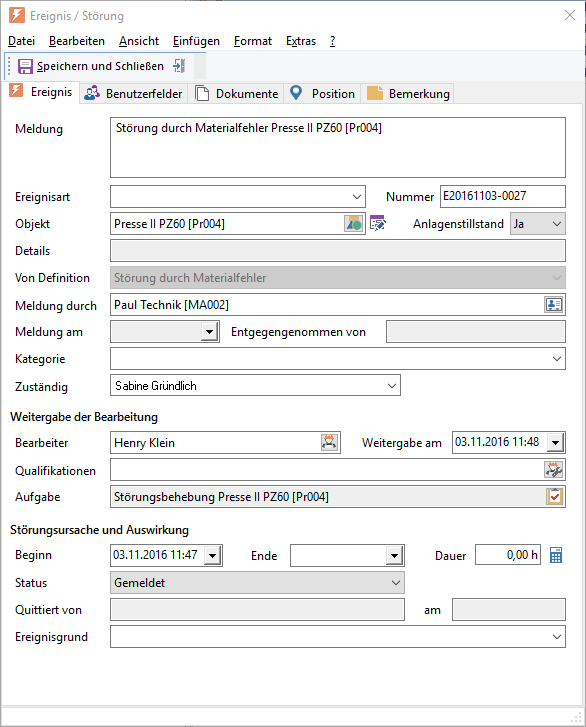
Abb.: Registerkarte Ereignisse
Meldung
Hier wird der Titel des Ereignisses eingetragen. Dieser kann durchaus etwas länger sein, und somit eine sprechende Beschreibung zum Ereignis darstellen. Die Anzeige des Ereignisses im Listenmodus wird allerdings bei sehr langen Einträgen in der Darstellung schwierig.
Ereignisart
Auswahlliste von möglichen Ereignisarten. Die hinterlegte Auswahlliste kann unter gepflegt werden. Weitere Informationen im Kapitel Allgemeine Einstellungen / Ereignisse.
Nummer
Die Ereignisnummer wird automatisch generiert und eingetragen, wenn unter hierfür ein Nummernkreis angegeben wurde. Weitere Informationen im Kapitel Allgemeine Einstellungen / Ereignisse.
Objekt
Das Objekt des Ereignisses wird automatisch eingetragen, es handelt sich um das Objekt, welches im Objektbaum der Betriebsführung beim Erzeugen des Ereignisses ausgewählt ist.
Anlagenstillstand
Auswahlfeld für Ja oder Nein, wenn ein Anlagenstillstand vorgelegen hat.
Details
Wurden für das Objekt des Ereignisses im GS-Designer Objektdetails konfiguriert, werden diese hier angezeigt.
Von Definition
Hier kann eine Ereignisdefinition ausgewählt werden wodurch z. B. die Ereignis- und Störungsbehandlung sowie einige andere Felder des Ereignisses automatisch aus der Definition gefüllt werden.
Meldung durch
Auswahl eines Kontaktes aus dem Kontaktmanagement oder man gibt händisch etwas ein (nutzbar als freies Eingabefeld).
Meldung am
Dieses Feld wird automatisch beim Erzeugen des Ereignisses mit dem aktuellen Datum und der aktuellen Uhrzeit gefüllt und kann nur dann verändert werden, wenn das Ereignis noch nicht gespeichert wurde.
Aufgenommen von
Der am GS angemeldete Benutzer wird automatisch als Ersteller des Ereignisses aufgenommen.
Kategorie
Auswahlliste von möglichen Kategorien für das Ereignis. Die hinterlegte Auswahlliste kann unter gepflegt werden. Weitere Informationen im Kapitel Allgemeine Einstellungen / Ereignisse.
Zuständig
Hier kann der für das Bearbeiten des Ereignisses zuständige Mitarbeiter eingetragen werden.
Weitergabe der Bearbeitung
Bearbeiter
Auswahl des im GS gepflegten Mitarbeiters (Personalobjekt) für die Bearbeitung des Ereignisses.
Weitergabe am
Datumsfeld zur Information, wann der Mitarbeiter über das Ereignis informiert wurde.
Qualifikationen
Über das Icon  können die für die Bearbeitung benötigten Qualifikationen ausgewählt werden.
Aufgabe
Erzeugen einer Aufgabe, bei welcher das Ereignis bearbeitet bzw. quittiert werden kann. Die Aufgabe kann auch bereits beim Auslösen des Ereignisses mit angelegt worden sein. In diesem Fall ist das Feld mit der Aufgabe schreibgeschützt. Die Aufgabe kann zum Bearbeiten geöffnet werden.
Beginn
Zeitstempel, welcher mit dem Datum und der Uhrzeit aus dem Ereigniseingang Meldung am gefüllt ist. Dieser Zeitstempel kann jedoch nachträglich noch geändert werden.
Ende
Als Ende kann das aktuelle Datum und die Uhrzeit automatisch gesetzt werden, wenn der Status auf Quittiert gesetzt wird. Es kann aber auch vor dem Quittieren das Ende zu einem individuellen Datum eingetragen werden.
Dauer
Die Dauer des Ereignisses wird automatisch aus Beginn und Ende berechnet.
Status
Der Status des Ereignisses kann  Gemeldet,
  In Bearbeitung oder
  Quittiert sein.
Quittiert von, am
Diese beiden Felder werden automatisch gefüllt, wenn das Ereignis quittiert wird.
Quelle
Wurde das Ereignis intern im GS gemeldet, steht hier GS als Ereignisquelle. Ist eine externe Ereignisquelle konfiguriert wird hier der Name zur externen Ereignisquelle angezeigt.
Ereignisgrund
Auswahlliste von möglichen Gründen für das Ereignis. Die hinterlegte Auswahlliste kann unter gepflegt werden. Weitere Informationen im Kapitel Allgemeine Einstellungen / Ereignisse.