Benachrichtigung bei Aufgaben |
  
|
Benachrichtigung bei Aufgaben |
|
Die Benachrichtigung für Aufgaben kann im Einstellungsdialog für die Aufgabenoptionen auf dem Reiter Aufgabennachrichten konfiguriert werden.
Bezeichnung |
Beschreibung |
Zuständigkeitswechsel |
Die Nachricht wird beim Wechseln des zuständigen Benutzers einer bestehenden Aufgabe erzeugt und an den Zuständigen versendet. |
Statuswechsel |
Die Nachricht wird erzeugt und versendet bei einer Statusänderung der Aufgabe, z.B. bei der Aufgabenfreigabe. |
Bearbeitungsstatus |
Bei einer Änderung des Bearbeitungsstatus wird eine Nachricht erstellt und versendet. |
Priorität hoch |
Beim Setzen der Aufgabenpriorität auf hoch wird eine Nachricht erstellt und versendet. |
Für den Empfänger einer Nachricht stehen mehrere Optionen zur Verfügung. Es kann ein Dienst (E-Mail) gewählt werden. In diesem Fall muss die Empfängeradresse eingegeben werden. Einstellung unter
Für die E-Mail-Nachrichten muss ein Absender der Nachricht angegeben werden. Diese Einstellungen werden ebenfalls unter vorgenommen. Ohne gültigen Absender werden keine Nachrichten erstellt.
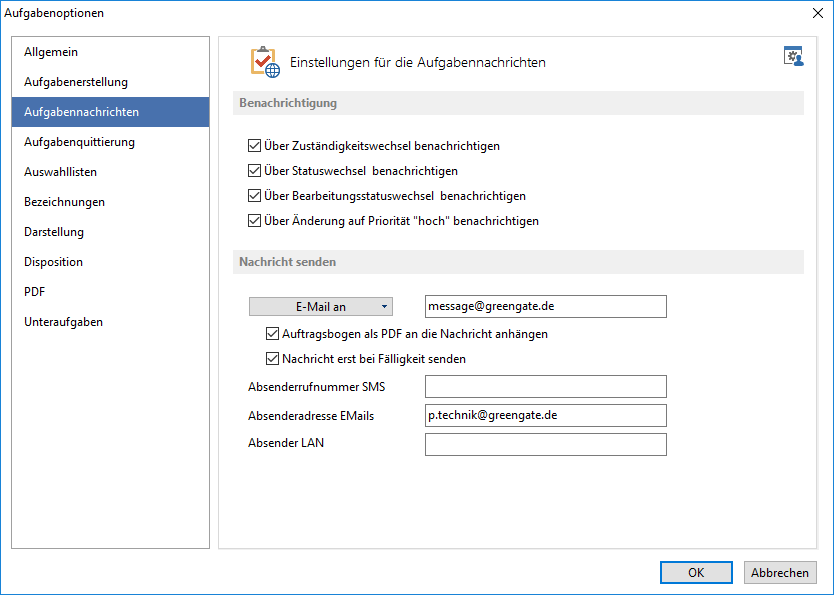
Abb.: Optionen zum Empfang der Nachricht
Auftragsbogen als PDF an die Nachrichten anhängen
Bei E-Mail-Benachrichtigungen kann auf Wunsch der Auftragsbogen als PDF-Dokument an die E-Mail angehangen werden.
|
Hinweis |
Zur Erstellung des PDF muss die PDFCreatorPilot.dll im GS-Manager Verzeichnis abgelegt werden. |
Steht keine PDFCreatorPilot.dll zur Verfügung wird die Mail ohne Anhang versendet.
|
Vorsicht |
Ist diese Einstellung ausgewählt, werden die Tätigkeiten der Aufgaben immer direkt erzeugt, auch wenn man bei der Aufgabendefinition eingestellt hat, dass die Tätigkeiten erst bei Bedarf geladen werden. |
Nachrichten erst bei Fälligkeit senden
Diese Einstellung kann erst eingerichtet werden, wenn angegeben wurde an wen die Nachricht gehen soll.
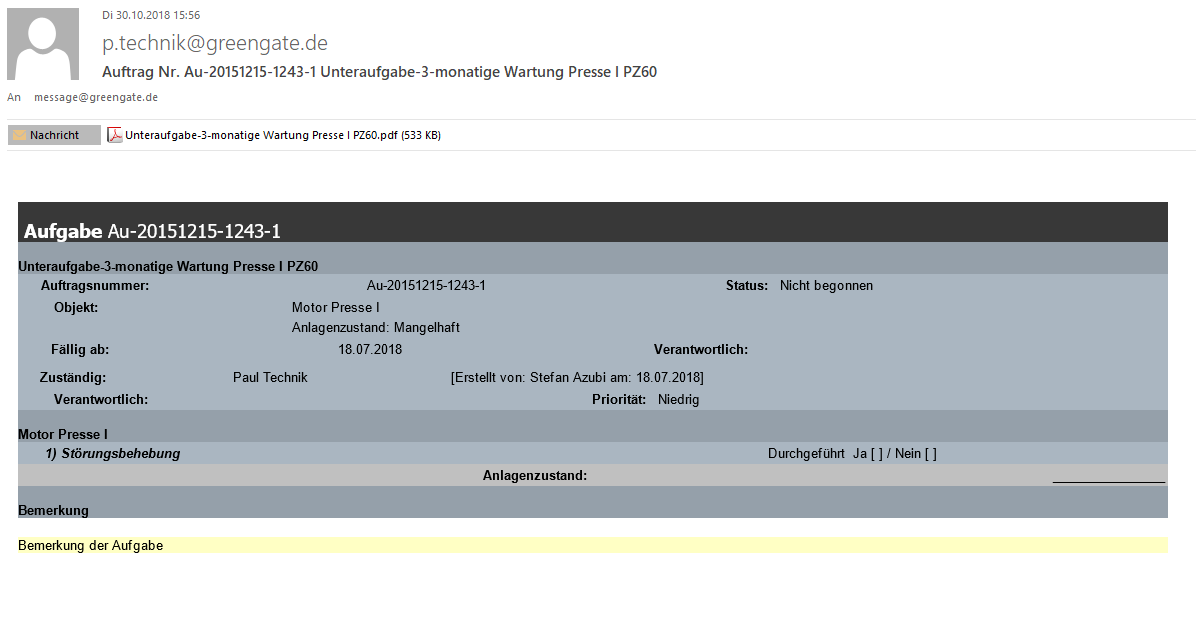
Abb.: E-Mail bei Benachrichtigung bei Aufgaben

