Registerkarte Mandanten/Klassenrechte |
  
|
Registerkarte Mandanten/Klassenrechte |
|
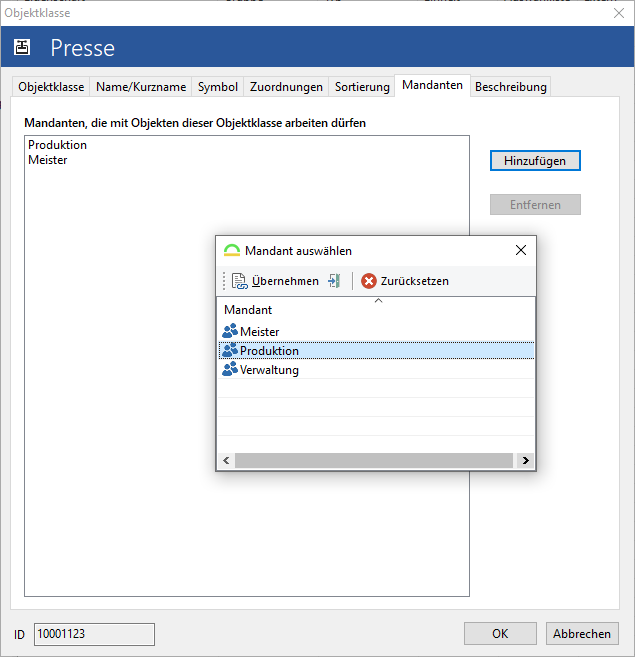
Abb: Objektklasse bearbeiten - Registerkarte Mandanten/Klassenrechte
Grundsätzlich darf erst mal jeder die Objektklasse sehen. Erst wenn ein Mandant hinzugefügt wird, darf die Klasse nur noch von Benutzern mit dem jeweiligen Mandaten gesehen werden. Der Mandant muss in der GS-Benutzerverwaltung beim Benutzer hinterlegt werden. Siehe dazu im Basishandbuch das Kapitel Neue Benutzer anlegen/bearbeiten.
Über den Schalter  kann ein neuer Mandant hinzugefügt werden. In der Symbolleiste des Dialogs stehen folgende Funktionen zur Verfügung:
Option / Symbol |
Beschreibung |
|---|---|
|
Übernimmt die gewählte Objektklasse |
|
Schließt den Dialog, ohne eine Objektklasse zu übernehmen. |
|
Schließt den Dialog, ohne eine Objektklasse zu übernehmen. |
Der Schalter  entfernt den markierten Mandanten.
Neue Mandaten können im GS-Designer im Hauptmenü über  angelegt werden.
|
Hinweis |
Um Mandanten verwalten zu können, muss das Zusatzmodul „Mandantenfähigkeit“ lizenziert sein. |


 Zurücksetzen