Registerkarte Objektklasse |
  
|
Registerkarte Objektklasse |
|
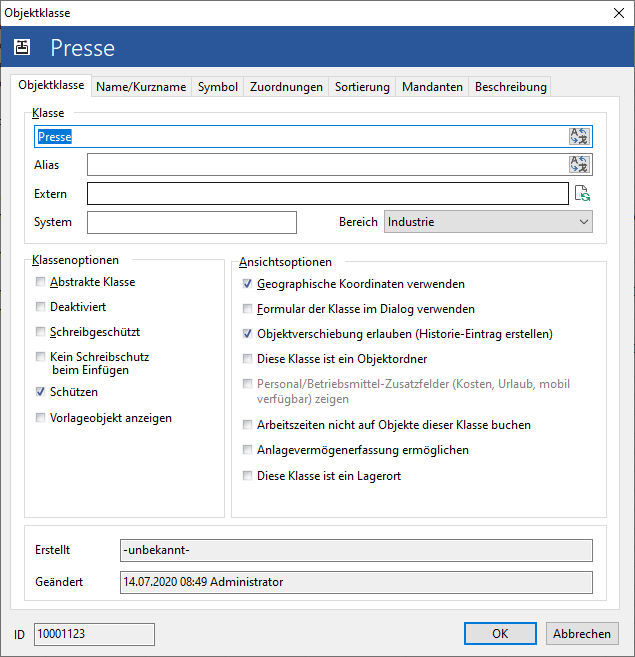
Abb: Objektklasse bearbeiten - Registerkarte Objektklasse
Klassenname
Bezeichnung der Objektklasse. Der Klassenname muss eindeutig sein. Nicht verwendet werden können intern vergebene Klassennamen. Siehe dazu das Kapitel Tabelle der intern verwendeten Objektklassen.
|
Vorsicht |
Verbotene Zeichen: < > ' ? = & ^ | { } " * ~ ` accent grave --- als alleiniges Zeichen. Als Accent über dem Buchstaben ist das kein Problem. |
Alias
Der Klassenname muss immer eindeutig sein. Kommt derselbe Klassenname mehrmals vor, kann er im Feld Alias eingetragen werden. Der Aliasname wird im Manager beim Anlegen von neuen Objekten angezeigt:
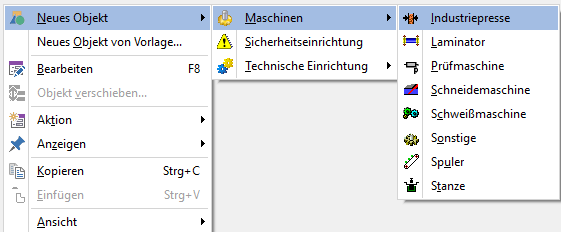
Abb. Ein neues Objekt anlegen - der "Alias" wird angezeigt
Wird das Objekt gespeichert, wird in der Eigenschaft "Objektklasse" der Originalname angezeigt:
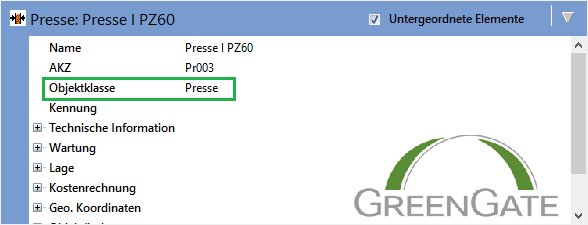
Abb. Angelegtes Objekt im GS - hier wird der original Klassenname angezeigt
Extern
Werden Daten aus einem externen System (z. B. SAP) importiert, wird hier festgehalten, von wo genau die Daten kommen.
System
Der Name des externen Systems, als Info.
Bereich
Wird nur von der GreenGate AG verwendet.
Eine Applikation kann aus Objektklassen unterschiedlicher Bereiche bestehen. Diese Bereiche können unter Extras - Applikationsbereiche eingestellt werden.
Die Bereiche können getrennt exportiert und importiert werden (diese Funktion ist ausschließlich für den Supervisor bestimmt. Wenn Sie also z.B. im Testsystem Objektklassen aufgebaut haben, die Sie nun im Echtsystem benötigen, bitte sprechen Sie Ihre Projektleitung an).
Klassenoptionen
Abstrakte Klasse
Eine abstrakte Klasse dient zur Gruppierung von weiteren Klassen, welche dann von dieser abstrakten Klasse "abgeleitet" werden. Die abstrakte Klasse selber kann nicht im GS-Manager angelegt werden.
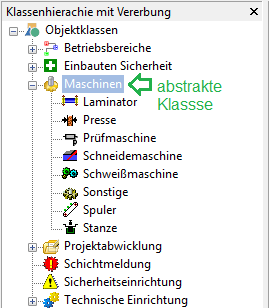
Abb.: Abstrakte Klasse "Maschinen" mit abgeleiteten Klassen
Siehe Kapitel Klassenvererbung.
Deaktiviert
Die Objektklasse wird deaktiviert und kann im GS-Manager nicht mehr angelegt/ausgewählt werden. Bereits angelegte Objekte von dieser Klasse werden ausgeblendet. Im Objektbaum (GS-Manager) darunterliegende Objekte können nur noch in Listen (benutzerdefinierten Ansichten) angezeigt werden.
Schreibgeschützt
Wird ein neues Objekt eingefügt, sind alle Eigenschaften schreibgeschützt. Das ist sinnvoll, wenn die Objekte beispielsweise über eine Schnittstelle angelegt werden.
Zudem sind auch die angelegten Objekte damit vor dem Löschen geschützt. Das Deaktivieren ist weiterhin möglich.
Kein Schreibschutz beim Einfügen
Zusammen mit der vorherigen Option: Beim Einfügen können die Objekteigenschaften ausgefüllt werden. Nach dem ersten Speichern sind die Eigenschaften dann schreibgeschützt.
Schützen (Applikationssperre)
Verhindert das versehentliche Löschen der Objektklasse im GS-Designer. Soll die Objektklasse gelöscht werden, muss zunächst der "Schutz" aufgehoben werden.
Vorlageobjekt anzeigen
Es wird eine zusätzliche Eigenschaft "Vorlageobjekt" mit angezeigt. Wurde das Objekt "von Vorlage" erstellt, wird hier die Vorlagenbezeichnung eingetragen.
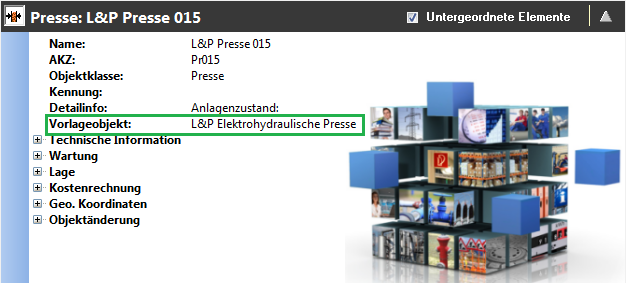
Abb.: Vorlageobjekt als Eigenschaft mit anzeigen
Ansichtsoptionen
Geographische Koordinaten verwenden
Blendet zwei zusätzliche Eigenschaften ein, um Geokoordinaten für das Objekt zu erfassen.
Formular der Klasse im Dialog verwenden
Wenn die Option Formular der Klasse im Dialog verwenden aktiviert ist, wird statt der tabellarischen Darstellung der Objekteigenschaften die Darstellung als Formular gewählt. Das Formular wird ebenfalls im GS-Designer zur Objektklasse erstellt (siehe Kapitel Formulardesigner).
Objektverschiebung erlauben (Historie-Eintrag erstellen)
Ermöglicht, dass alle Bewegungen eines Objektes dieser Klasse im Objektbaum des GS-Manager protokolliert und im Detailbereich als Historie dargestellt werden.
Diese Klasse ist ein Objektordner
Wenn eine Objektklasse als Objektordner gekennzeichnet ist, können auf dieses Objekt keine Arbeitszeiten gebucht werden. Diese Klasse dient nur zur Gruppierung der Objekte.
Personal/Betriebsmittel-Zusatzfelder (Kosten, Urlaub, mobil verfügbar) zeigen
Zusätzliche Eigenschaften zur Kostenrechnung und Zeitplanung; nur bei Objekttyp Personal und Betriebsmittel möglich.
Arbeitszeiten auf Objekte dieser Klasse buchen
Auf Objekte dieser Klasse können keine Arbeitszeiten gebucht werden.
Anlagevermögenerfassung ermöglichen
Zusätzliche Eigenschaften zur Erfassung von Anlagenvermögen (Abschreibung). Siehe dazu im Basishandbuch das Kapitel Abschreibungsmodul.
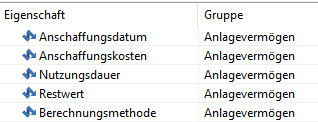
Abb.: Eigenschaften, die dann zusätzlich zur Verfügung stehen
Die Klasse ist ein Lagerort
Bei Verwendung von Ident-Objekten kann mit dieser Klasse eine Lagerstruktur im Objektbaum aufgebaut werden. Siehe dazu das Kapitel Arbeiten mit Ident-Objekten im Basishandbuch.
