Symbolleiste |
  
|
Symbolleiste |
|

Abb.: GS-Designer - Symbolleiste
Option / Symbol |
Beschreibung |
||||||||||||||
|---|---|---|---|---|---|---|---|---|---|---|---|---|---|---|---|
|
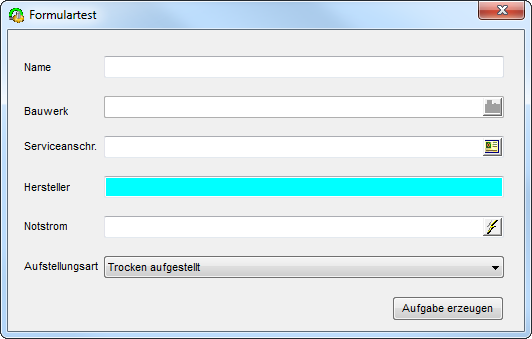
Das Formular wird in einer Vorschau geöffnet:
Abb.: Formulartest Da beim Test kein "echtes" Objekt hinterlegt ist, geht es mehr darum, die Optik des fertigen Formulars zu beurteilen. Durch das Setzen der Variable kann der Dialog im echten Einsatz getestet werden. |
||||||||||||||
|
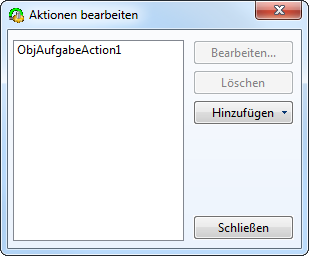
Im Rahmen des Workflows können verschiedene Aktionen über das Formular ausgelöst werden. Die einzelnen Aktionen werden im Kapitel Formularaktionen beschrieben.
Abb.: Formular - Aktionen bearbeiten |
||||||||||||||
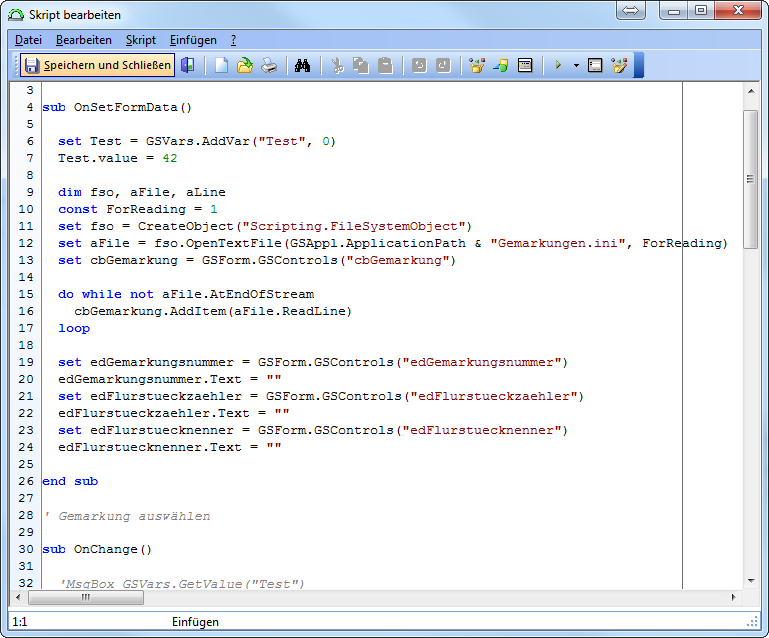
Über diesen Schalter wird der Editor zur Bearbeitung des Skriptcodes geöffnet. (Die Dokumentation befindet sich im Programmierhandbuch.)
Abb.: Formularskript |
|||||||||||||||
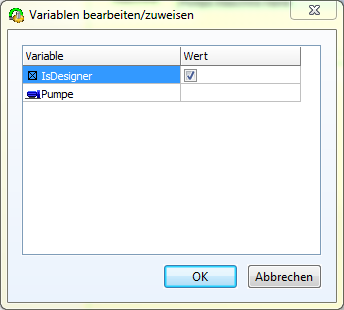
Über diesen Dialog werden die Standard-Dialog-Variablen bearbeitet bzw. gesetzt. In unserem Beispiel wird ein Formular zur Bearbeitung einer Pumpe erstellt. Als Variable steht dann eine Pumpe zur Verfügung. Durch Auswahl eines Objektes aus dem Objektbaum (GS-Manger) kann der Dialog mit Daten getestet werden.
Abb.: Variablen bearbeiten/ zuweisen Die Variable IsDesigner ist eine Standard-Variable, über welche abgefragt werden kann, ob der Dialog gerade im Designer oder im Manager geöffnet wird. |
|||||||||||||||
|
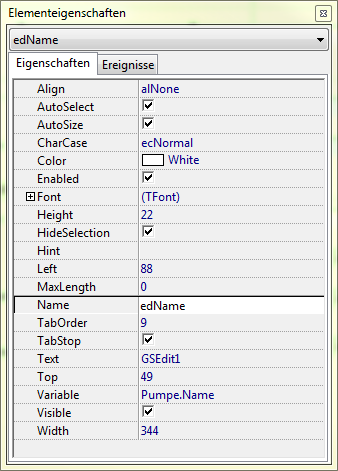
Jedes Steuerelement im Formular verfügt über eine Reihe von Eigenschaften, die das Aussehen und das Verhalten ändern. Im Kapitel Formularelemente werden diese Eigenschaften ausführlich beschrieben. Um die Eigenschaft eines Steuerelementes zu bearbeiten wird dieses selektiert und über den Schalter in der Symbolleiste oder F11 der Objektinspektor geöffnet. Die einzelnen Eigenschaften können dann im Grid geändert werden. Werden mehrere Elemente markiert, können deren gemeinsame Eigenschaften gleichzeitig geändert werden:
Abb.: Elementeigenschaften |
||||||||||||||
|
Dieser Schalter löscht alle markierten Elemente.
|
||||||||||||||
|
Damit kann das ausgewählte Element ausgeschnitten werden. |
||||||||||||||
|
Damit kann das ausgewählte Element kopiert werden. |
||||||||||||||
|
Damit kann das ausgewählte Element eingefügt werden. |
||||||||||||||
|
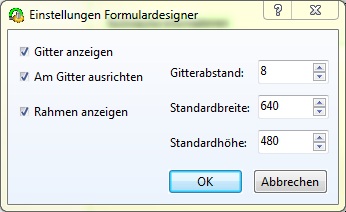
Über diesen Dialog werden die Einstellungen für das Ausrichtungsgitter und die Standard-Dialoggröße bearbeitet:
Abb.: Einstellungen Formulardesigner
|
||||||||||||||
|
Siehe auch Ausrichtungspalette |
||||||||||||||
|
|||||||||||||||
|
Richtet alle markierten Elemente am zuerst selektierten Element linksbündig aus. |
||||||||||||||
|
Richtet alle markierten Elemente am zuerst selektierten Element rechtsbündig aus. |
||||||||||||||
|
Richtet alle markierten Elemente am zuerst selektierten Element horizontal aus. |
||||||||||||||
|
Richtet alle markierten Elemente am oberen Rand des zuerst selektierten Element aus. |
||||||||||||||
|
Richtet alle markierten Elemente am unteren Rand des zuerst selektierten Element aus. |
||||||||||||||
|
Richtet alle markierten Elemente am zuerst selektierten Element vertikal aus. |
||||||||||||||
|
Setzt den gleichen Abstand vertikal zwischen den ausgewählten Elementen. |
||||||||||||||
|
Setzt den gleichen Abstand horizontal zwischen den ausgewählten Elementen. |
||||||||||||||
|
Setzt die Breite aller markierten Elemente auf die Breite des zuerst selektierten Elementes. |
||||||||||||||
|
Setzt die Höhe aller markierten Elemente auf die Breite des zuerst selektierten Elementes. |
||||||||||||||
|
Setzt die Breite und Höhe aller markierten Elemente auf die Breite und Höhe des zuerst selektierten Elementes. |
||||||||||||||
|
Setzt die Breite und Höhe der selektierten Elemente auf den nächsten Rasterpunkt des Gitters im Hintergrund. |
||||||||||||||
|
Ausgewählte Elemente werden horizontal zentriert ausgerichtet. |
||||||||||||||
|
Ausgewählte Elemente werden vertikal zentriert ausgerichtet. |
||||||||||||||
|
|||||||||||||||