Funktionen im Kontextmenü auf eine Aufgabe |
  
|
Funktionen im Kontextmenü auf eine Aufgabe |
|
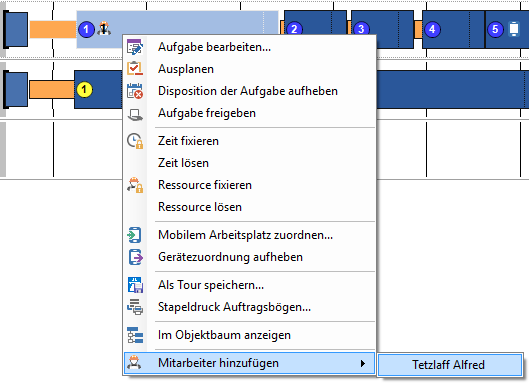
Abb.: Kontextmenü auf eine Aufgabe
Im Kontextmenü stehen folgende Funktionen zur Verfügung:
Option / Symbol |
Beschreibung |
|||
|---|---|---|---|---|
|
Öffnet die markierte Aufgabe zum Bearbeiten. |
|||
|
Gilt nur für geplante (nicht für bereits disponierte) Aufgaben. Die Aufgabe wird wieder in die Aufgabenablage verschoben. |
|||
|
Löscht den Beginn und den Verantwortlichen Mitarbeiter aus den Aufgaben raus und verschiebt die Aufgaben wieder in die Aufgabenablage. |
|||
|
Aufgabenfreigabe erstellen. Das Benutzerrecht Aufgaben freigeben ist notwendig. |
|||
Fixiert die Zeit in der aktuellen Planung.
|
||||
Zeit lösen |
Löscht Beginn und Ende aus der Aufgabe. |
|||
|
Fixiert den Mitarbeiter in der aktuellen Planung.
|
|||
Ressource lösen |
Löscht den verantwortlichen Mitarbeiter aus der Aufgabe. |
|||
|
Ordnet die markierte Aufgabe einem mobilen Gerät zu. Der Auswahldialog mit den mobilen Geräten wird geöffnet. |
|||
|
Hebt die Gerätezuordnung für die markierte Aufgabe wieder auf. |
|||
|
Erstellt aus den markierten Aufgaben eine Tour in der Tourenübersicht. Der Dialog zum Anlegen einer neuen Tour wird geöffnet. Das ist sinnvoll für wiederkehrende Aufgaben, die in gleicher Reihenfolge abgearbeitet werden sollen. |
|||
|
Startet den Stapeldruck für die Auftragsbögen für die markierten Aufgaben. |
|||
|
Wechselt in die Betriebsführung und zeigt die Aufgabe im Objektbaum an. |
|||
|
Fügt weitere Mitarbeiter als Ressource in der Aufgabe hinzu, siehe nachfolgendes Kapitel. |


 Aufgabe freigeben


 Im Objektbaum anzeigen
 Mitarbeiter hinzufügen