Funktionen im Kontextmenü auf einen Mitarbeiter |
  
|
Funktionen im Kontextmenü auf einen Mitarbeiter |
|
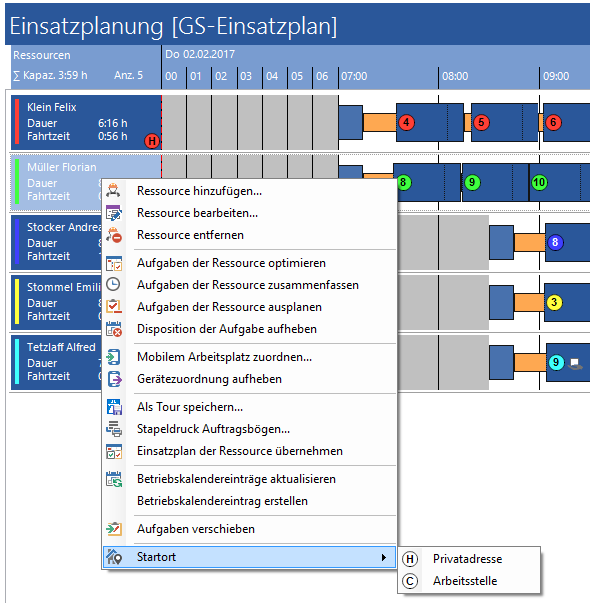
Abb.: Kontextmenü auf einen Mitarbeiter
Im Kontextmenü stehen folgende Funktionen zur Verfügung:
Option / Symbol |
Beschreibung |
|||
|---|---|---|---|---|
|
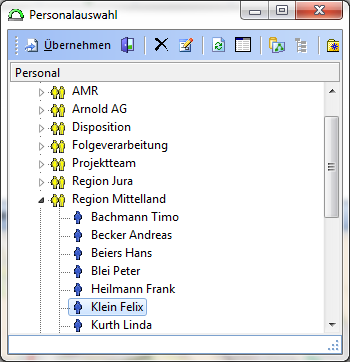
Fügt einen neuen Mitarbeiter in den Ressourcenliste hinzu. Der Personalauswahldialog wird geöffnet:
Abb.: Personalauswahldialog - Mitarbeiter auswählen |
|||
|
Öffnet das Personalobjekt der markierten Ressource. Das Benutzerrecht Personal bearbeiten ist notwendig. |
|||
|
Entfernt den Mitarbeiter aus der Liste. Gegebenenfalls schon zugewiesene Aufgaben werden wieder in die Aufgabenablage verschoben. |
|||
|
Startet die Routenoptimierung für diesen einen Mitarbeiter. Weitere Informationen im Kapitel Die Routenoptimierung. |
|||
|
Wurden Aufgaben manuell in der Zeitleiste verschoben, können diese über die Funktion
Abb.: Aufgaben manuell verschoben
Abb.: Nach der Zusammenfassung - Die Aufgaben wurden wieder zusammengeschoben |
|||
|
Verschiebt die Aufgaben des Mitarbeiters wieder in die Aufgabebablage, sofern die Aufgaben noch nicht disponiert wurden (Beginn und Ressource gesetzt wurden) |
|||
Löscht den Beginn und den Verantwortlichen Mitarbeiter aus den Aufgaben raus und verschiebt die Aufgaben wieder in die Aufgabenablage. |
||||
|
Ordnet die markierte Aufgabe einem mobilen Gerät zu. Der Auswahldialog mit den mobilen Geräten wird geöffnet. |
|||
|
Hebt die Gerätezuordnung für die markierte Aufgabe wieder auf. |
|||
|
Erstellt aus den markierten Aufgaben eine Tour in der Tourenübersicht. Der Dialog zum Anlegen einer neuen Tour wird geöffnet. Das ist sinnvoll für wiederkehrende Aufgaben, die in gleicher Reihenfolge abgearbeitet werden sollen. |
|||
|
Startet den Stapeldruck für Auftragsbögen für die markierten Aufgaben. |
|||
Weist dem Mitarbeiter die Aufgaben fest zu. Der Mitarbeiter wird als Verantwortlicher Mitarbeiter eingetragen und der Beginn der Aufgaben wird gesetzt. Die Aufgabe ist jetzt disponiert und kann nicht mehr verschoben werden. |
||||
|
Prüft neue Einträge (Abwesenheitszeiten) aus dem Betriebskalender. |
|||
Betriebskalendereintrag erstellen |
Erstellt einen neuen Eintrag im Betriebskalender für den gewählten Mitarbeiter. Der Eintrag wird anschließend in der GS-Einsatzplanung angezeigt:
Abb.: Erzeugter Betriebskalendereintrag in der GS-Einsatzplanung |
|||
|
Verschiebt die Aufgaben des Mitarbeiters (Status geplant oder schon disponiert) auf einen anderen Mitarbeiter. Angeboten werden alle Mitarbeiter, für die noch keine Aufgaben geplant sind:
Abb.: Aufgaben auf einen anderen Mitarbeiter verschieben
|
|||
|
Auswahl zwischen
|