Mediale Ergebnistypen erfassen |
  
|
Mediale Ergebnistypen erfassen |
|
|
Hinweis |
Bevor die medialen Ergebnistypen im GS-Touch genutzt werden können, müssen diese im GS-Manager unter Konfiguration Aufgaben- und Tätigkeitsdefinitionen definiert werden. |
Steht eine entsprechende Aufgabe im GS-Manager zur Verfügung, kann diese synchronisiert werden.
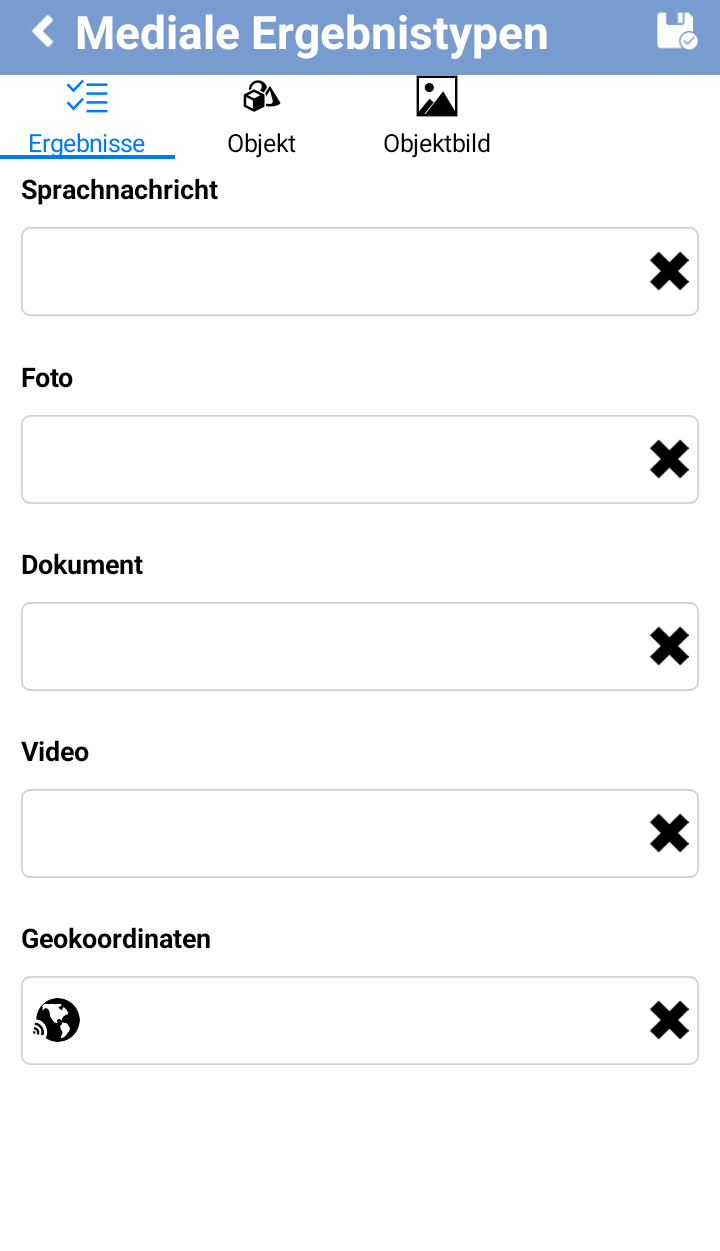
Abb.: Anzeige der medialen Ergebnistypen auf GS-Touch
Sprachnachricht
Eine neue Sprachnachricht kann aufgenommen werden, wenn das Ergebnisfeld berührt wird. Während der Aufnahme erfolgt ein Hinweis, dass eine Sprachnachricht nur 30 Sekunden lang sein kann und ggfs. nach 5 Sekunden beendet wird, wenn keine Aufnahme erkannt wird.
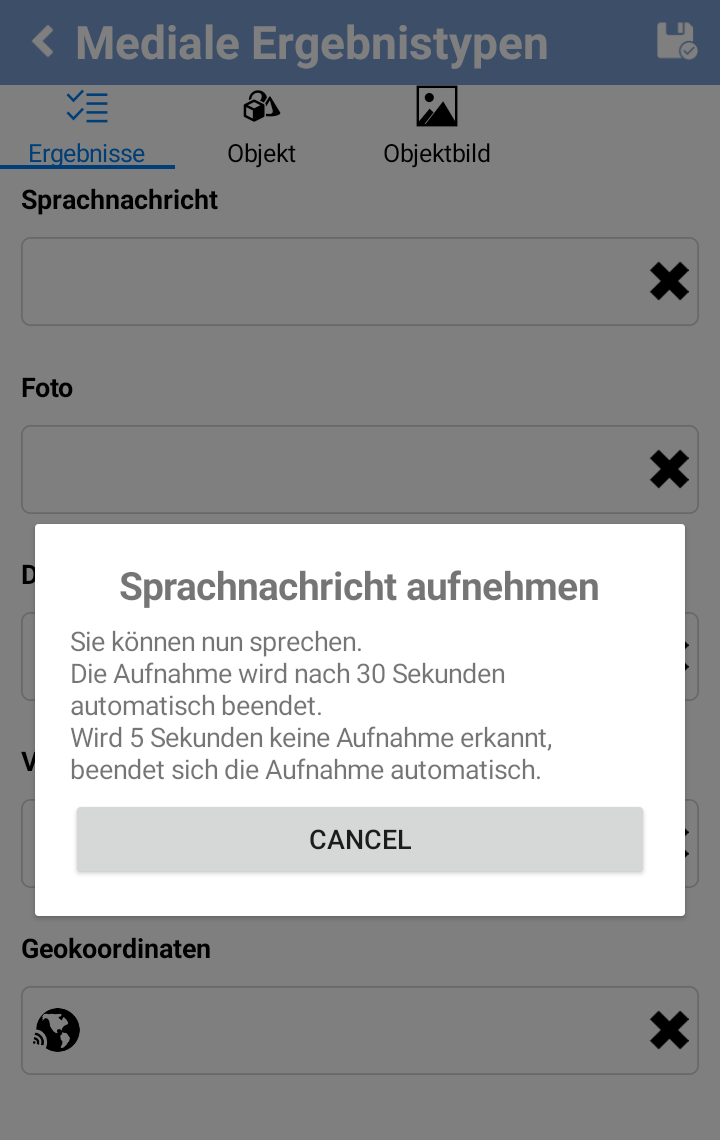
Abb.: Hinweis während der Sprachaufnahme
Nachdem die Aufnahme gespeichert wurde, kann diese über erneutes auswählen des Ergebnisfeld angehört werden. Dazu kann eine auf dem mobilen Gerät zu Verfügung stehende Software genutzt werden.
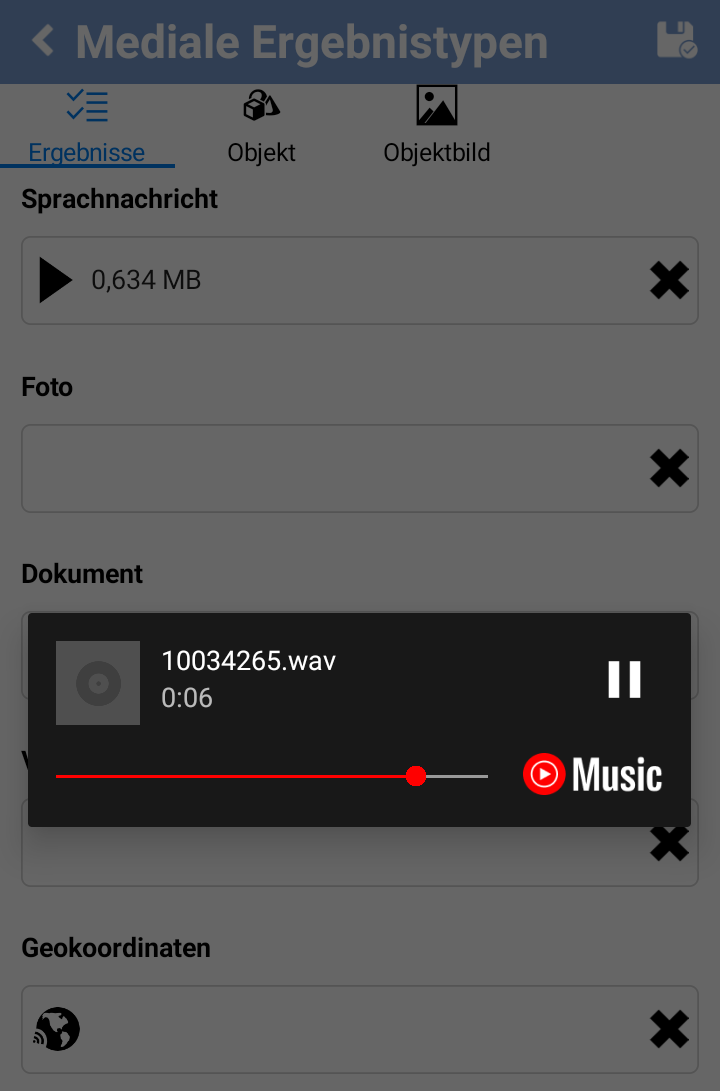
Abb.: Abruf der Sprachnachricht
Foto
Ein Foto kann vom mobilen Gerät eingefügt oder über die Kamera ein Neues erzeugt werden, wenn das Ergebnisfeld berührt wird.
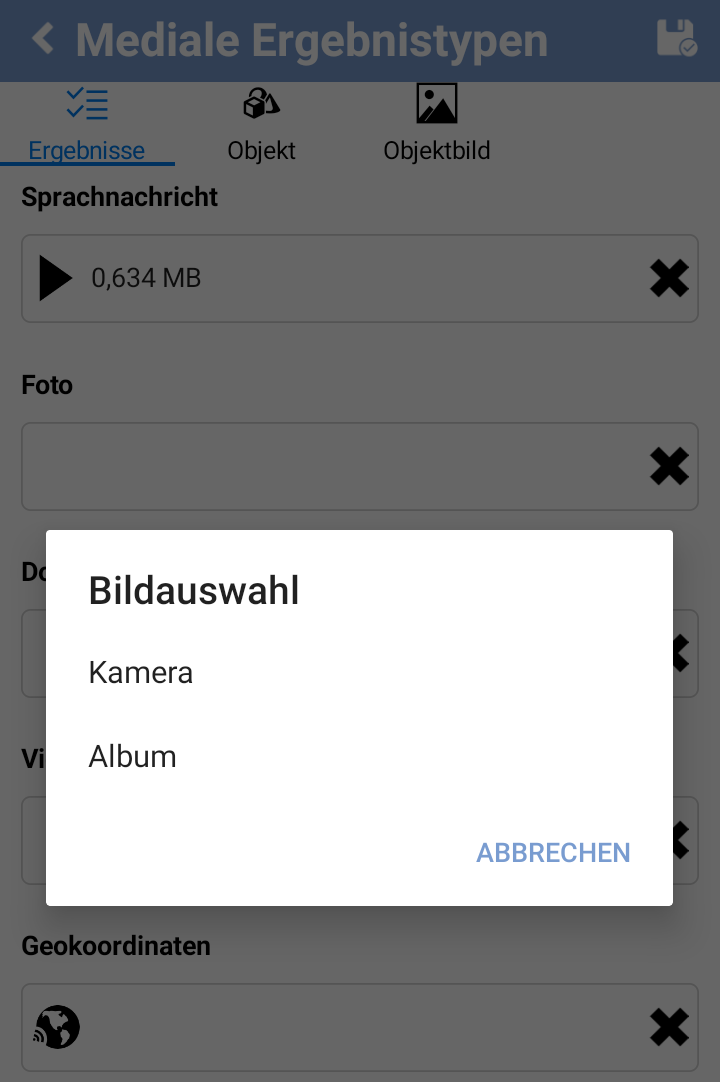
Abb.: Möglichkeiten der Bildauswahl
Nach dem die Aufnahme gespeichert wurde, kann diese über erneutes auswählen des Ergebnisfeld eingesehen werden.
Abb.: Aufruf des erstellten Bildes
|
Hinweis: Automatische Komprimierung von Fotos auf GS-Touch |
Alle Fotos, die in GS-Touch erstellt werden, werden zugunsten einer schnelleren Synchronisation auf dem Gerät komprimiert. Dabei wird die Größe auf der längsten Seite auf 1920 verkleinert und die andere Seite entsprechend skaliert. Diese automatische Komprimierung erfolgt bei Mangelfotos, Objektfotos und Fotos die als Dokumente eingefügt werden. |
Dokument
Ein Dokument kann aus dem internen Speicher ausgewählt werden, wenn das Ergebnisfeld berührt wird.
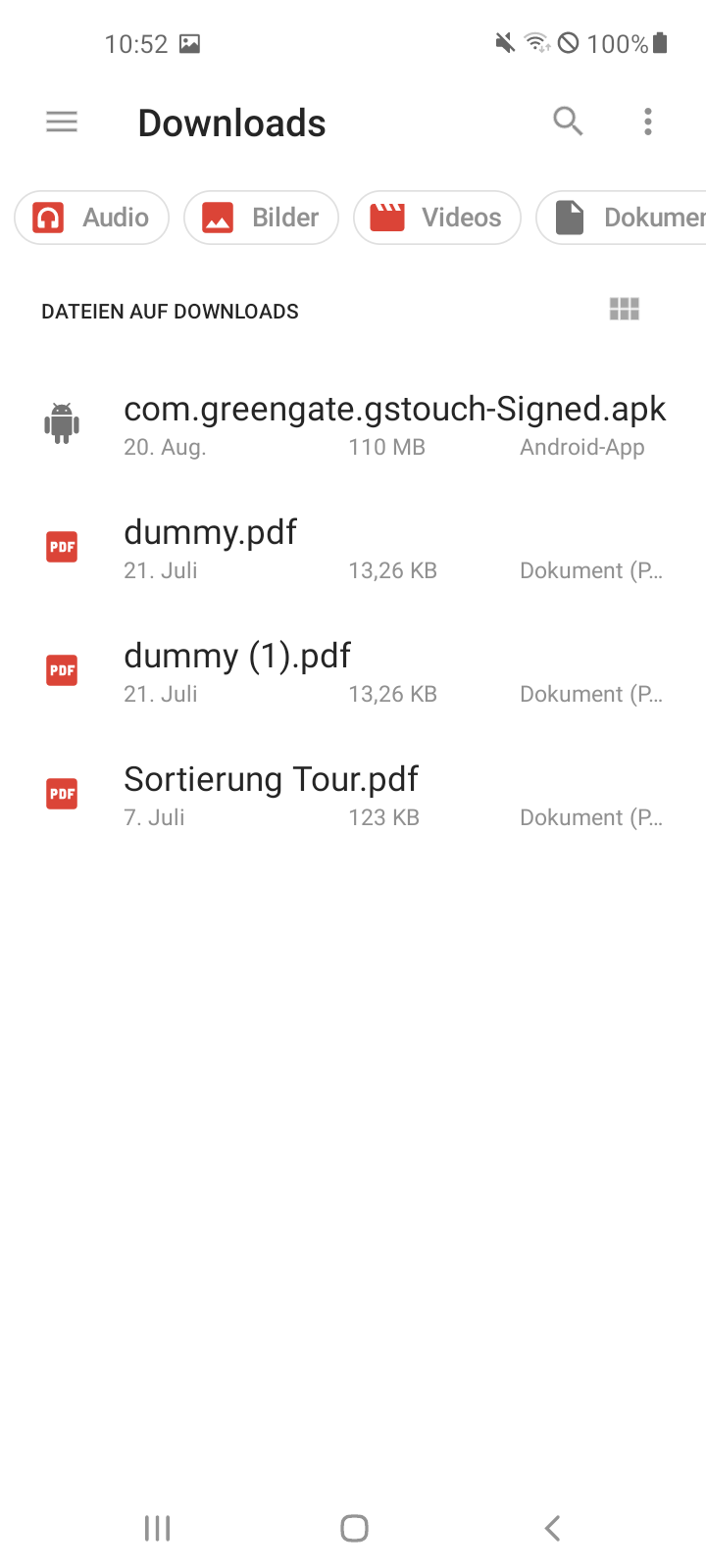
Abb.: Auswahl eines Dokumentes über den internen Speicher
Nach dem das Dokument gespeichert wurde, kann diese über erneutes auswählen des Ergebnisfeld eingesehen werden.
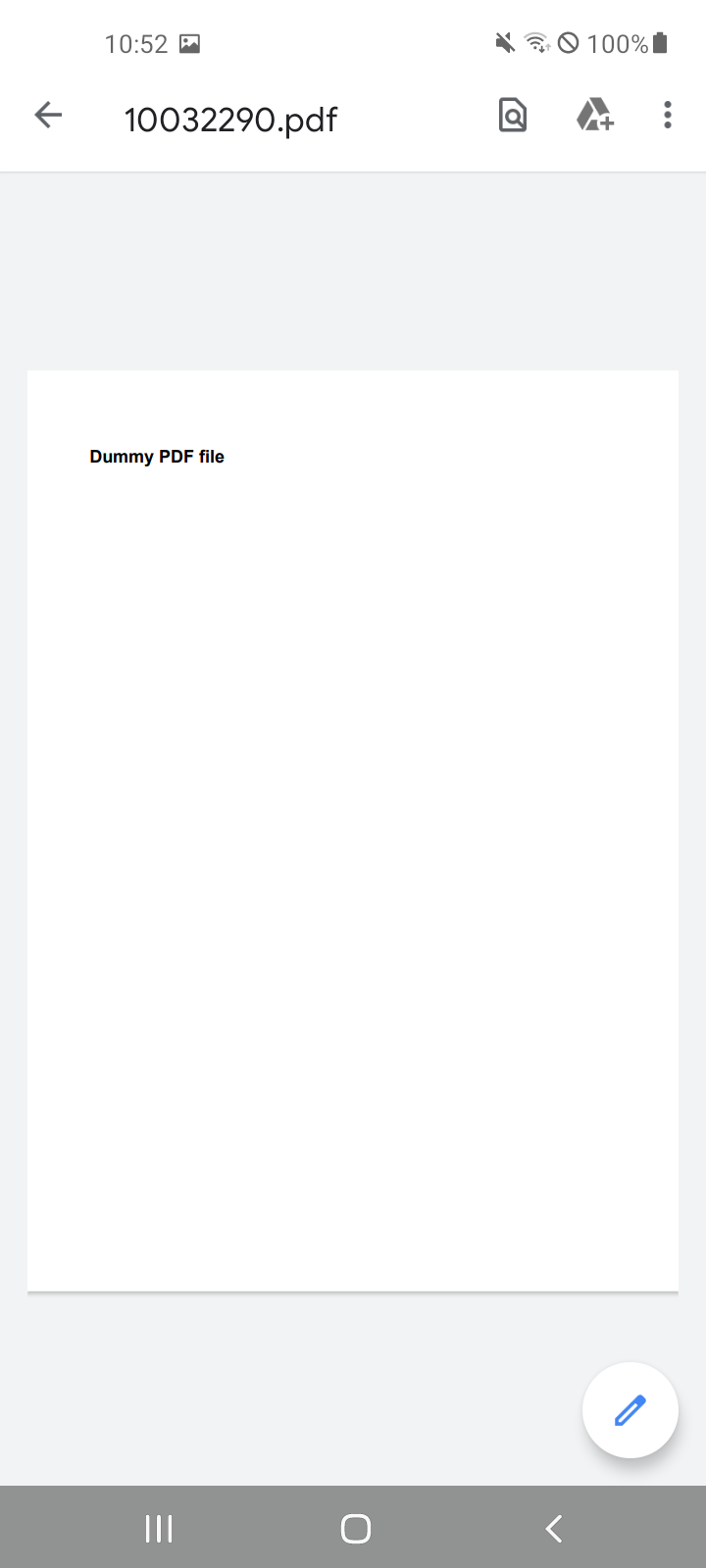
Abb.: Anzeige des eingefügten Dokumentes
Video
Ein Video kann über das Album eingefügt werden oder es wird ein Video sofort über die Kamera aufgenommen. Über erneutes auswählen des Ergebnisfeld kann das Video eingesehen werden.
Geokoordinaten
Über das berühren der Weltkugel werden die die Koordinaten des aktuellen Standpunktes gesetzt. Über das X können diese gelöscht werden.
|
Hinweis |
Damit die Koordinaten ausgelesen werden können, muss das GPS am mobilen Gerät aktiviert sein. |
