Artikel entnehmen |
  
|
Artikel entnehmen |
|
Für jeden Artikel, der entnommen wird, wird eine Vorgangsposition angelegt:
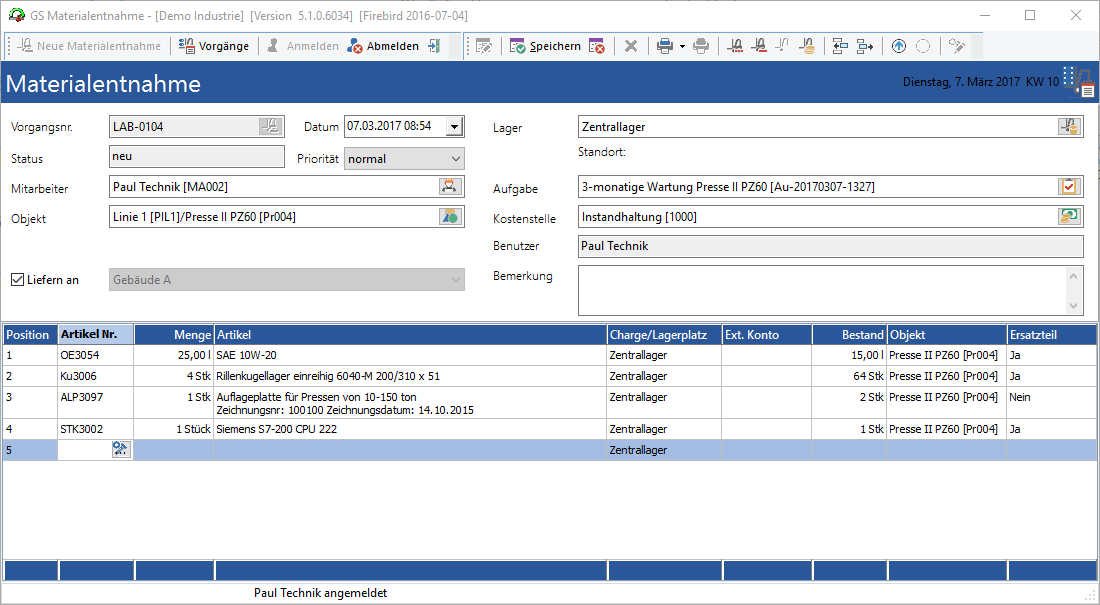
Abb.: Artikel der Materialentnahme hinzufügen
Über den Schalter  in der Symbolleiste oder über das "+" auf der Zehnertastatur kann eine neue Vorgangsposition eingefügt werden. Die Position muss erst gefüllt werden, bevor eine weitere Position hinzugefügt werden kann.
Spalte |
Eingabe |
|||
|---|---|---|---|---|
Position |
Kann optional von Hand vergeben oder automatisch gesetzt werden. Für die automatische Vergabe muss in den Allgemeinen Einstellungen zu Lager (Hauptmenü ) die Option Positionsnummer automatisch vergeben aktiv sein. Siehe dazu das Kapitel Optionen für das Lager / Lagervorgänge. |
|||
Artikel Nr. |
Der Artikel muss zuerst ausgewählt. Markiert man die Zelle "Artikel Nr", erscheint ein Auswahlschalter |
|||
Menge |
Eingabe der Menge. Neben der Mengenangabe kann die Mengeneinheit über den Schalter |
|||
Artikel |
Artikelbezeichnung. Wird automatisch mit Auswahl des Artikels (Feld Artikel Nr) gesetzt. |
|||
Charge/Lagerort |
Hier kann eine konkrete Charge (Schalter |
|||
Ext Konten |
Auswahl eines Externen Kontos. Voraussetzung ist, das unter die Option Bei Warenausgängen auf externes Konto buchen aktiviert sein. Siehe dazu das Kapitel Optionen für das Lager / Warenausgang. |
|||
Bestand |
Bestand des oben gewählten Lagers (nicht des Lagerorts!). |
|||
Objekt |
Der Artikel wird zu dem hier gewählten Objekt als Ersatzteil und als Inventar zugeordnet. Wird hier kein Objekt gewählt, erfolgt die Zuordnung auf das oben gewählte Objekt. |
|||
Auswahl: Ja oder Nein. Im Artikel kann schon voreingestellt werden, ob dieser bei Abbuchungen als Ersatzteil gekennzeichnet werden soll. Siehe dazu das Kapitel Der Artikelstamm / Einen Artikel anlegen oder bearbeiten / Registerkarte Artikel.
|
Der Vorgang wird über den Schalter  in der Symbolleiste abgeschlossen. Die Bestände werden abgebucht und die Kosten gebucht.
 für die Artikel. Über den Schalter öffnet sich der Artikelauswahldialog (siehe dazu das Kapitel
  zur gewählt werden. Angeboten werden die für den Artikel gewählten Verpackungseinheiten (Kapitel
