Eine Materialentnahme durchführen |
  
|
Eine Materialentnahme durchführen |
|
Über den Schalter  Neue Materialentnahme oder über die Tastatur Einf wird ein neuer Vorgang zur Materialentnahme angelegt. Nach der Benutzeranmeldung befindet wird automatisch eine neue Materialentnahme gestartet. Im Dialog stehen folgende Eingabemöglichkeiten zur Verfügung:
Vorgangsnr.
Die Vorgangsnummer ist eine eindeutige Kennzeichnung der Lagerentnahme. Die Vorgangsnummer wird über eine Schablone generiert und kann im Client nicht geändert werden. Die Schablone kann im GS-Manager unter eingestellt werden; hierfür ist das Benutzerrecht Administrator oder Optionen erforderlich.
Datum
Datum und Uhrzeit der Lagerentnahme. Das aktuelle Datum ist voreingestellt und kann über die Auswahlliste geändert werden.
Status
Zeigt den aktuellen Status der Lagerentnahme. Status des Vorgangs. Folgende Status sind möglich:
Status |
wird gesetzt durch |
|||
|---|---|---|---|---|
Neu |
Bei einem neu angelegten Warenausgangsvorgang. |
|||
Waren ausgegeben |
Bei der Abbuchung der Bestände über den Schalter |
|||
Waren teilausgegeben |
Der Status wird über den Schalter Der Vorgang kann in diesem Modus beliebig oft bearbeitet werden, mit dem Menüpunkt "Ware ausgeben (F9)" wird die Ausgabe abgeschlossen and die Bestände werden gebucht. Anschließend ist nur noch die Rückgabe der Waren sowie das Buchen der Kosten möglich.
|
|||
Warenrückgabe |
Bei erneuten Aufrufen eines Vorgangs mit dem Status "Ware ausgegeben". Eventuell muss der Bearbeitungsschalter |
|||
abgeschlossen |
Bei Abbuchung der Bestände und Buchung der Kosten über den Schalter |
Priorität
Gibt die Priorität der Lagerentnahme an. Es kann zwischen den Prioritäten niedrig, mittel und hoch gewählt werden.
Mitarbeiter
Hier wird der Mitarbeiter eingetragen, der die Lagerentnahme tätigt. Der Mitarbeiter kann über die Eingabe des Kurznamen (Kurzname + Enter) oder über den Schalter  am Ende des Feldes ausgewählt werden. Bei Auswahl über den Schalter wird ein neuer Dialog geöffnet:
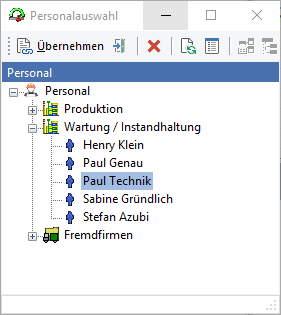
Abb.: Auswahl eines Mitarbeiters
|
Tipp |
Die Eigenschaft „Kurzname“ wird beim Personal oftmals umbenannt, beispielsweise in „Personalnummer“. |
Objekt
Hier wird das Objekt (Maschine, Anlage, Bauwerk, ...) angeben, zu dem das Material entnommen wird. Das Objekt kann über den Kurznamen (Kurzname + Enter) oder über den Schalter  am Ende des Feldes ausgewählt werden. Bei Auswahl über den Schalter wird ein neuer Dialog geöffnet:
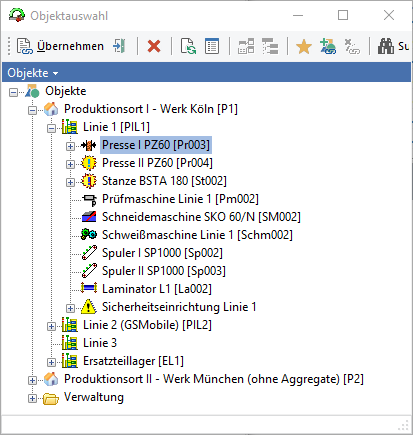
Abb.: Auswahl eines Objekts
Zu dem ausgewählten Objekt werden die Materialkosten der Entnahme gebucht.
Liefern an
Gibt an, wohin die Artikel geliefert werden sollen. Das Feld ist standardmäßig ein freies Textfeld, es kann aber auch eine Vorgabe über eine Objekteigenschaft oder über eine Mitarbeitereigenschaft gemacht werden oder eine Auswahlliste hinterlegt werden. Einstellung im GS-Manager unter Siehe dazu auch im Basishandbuch das Kapitel Der Bereich Lager / ... / Warenausgang. Dazu ist das Benutzerrecht Administrator erforderlich.
Um das Feld ausfüllen zu können, muss zuerst das Häkchen vor „Liefern an“ gesetzt werden.
Lager
Auswahl des Lagers, aus welchem das Material entnommen wird. Das im GS-Manager eingestellt Zentrallager wird vorgegeben und kann über den Schalter  am Ende des Feldes geändert werden.
Der Standort des Lagers wird als Information mit angezeigt, falls dieser bei der Konfiguration der Lagerorte mit angegeben wurde.
Aufgabe
Hier kann eine Aufgabe zu der Materialentnahme ausgewählt werden. Die Aufgabe kann durch Eingabe der Auftragsnummer (Auftragsnummer + Enter) oder über den Schalter  am Ende des Feldes ausgewählt werden.
|
Hinweis |
Aus der Aufgabe werden automatisch das Objekt, die Kostenstelle des Objekts und das in der Aufgabe disponierte Material übernommen. |
Kostenstelle
Die Kostenstelle kann durch Eingabe der Nummer (Nummer + Enter) oder durch über den Schalter  am Ende des Feldes gewählt werden:
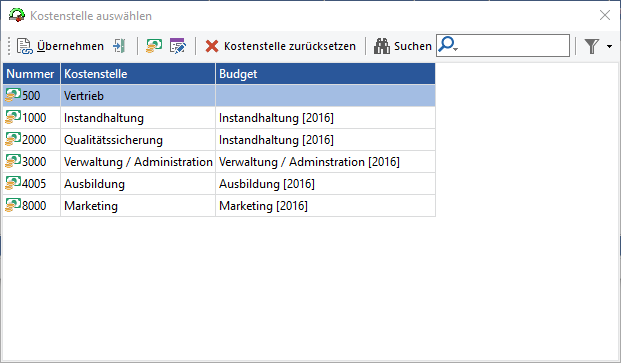
Abb.: Kostenstelle auswählen
Benutzer
Im Feld Benutzer wird automatisch der Name des aktuell angemeldeten Benutzers eingetragen. Dieser kann nicht geändert werden.
Bemerkung
Die Bemerkung ist ein freies Textfeld. Hier können zusätzliche Informationen eingetragen werden.
 in der Symbolleiste.
 oder der Menüpunkt "Ware teilausgeben (
 in der Symbolleiste gedrückt werden, um den Vorgang weiterzubearbeiten.
 in der Symbolleiste oder über Quittierung der zugehörigen Aufgabe.
