Ansichten konfigurieren |
  
|
Ansichten konfigurieren |
|
Nach dem ersten Start wird der Anwender aufgefordert, mit der Konfiguration der Ansichten zu beginnen (hier wird es später in GS-Web.next einen vorkonfigurierten Bereich geben).
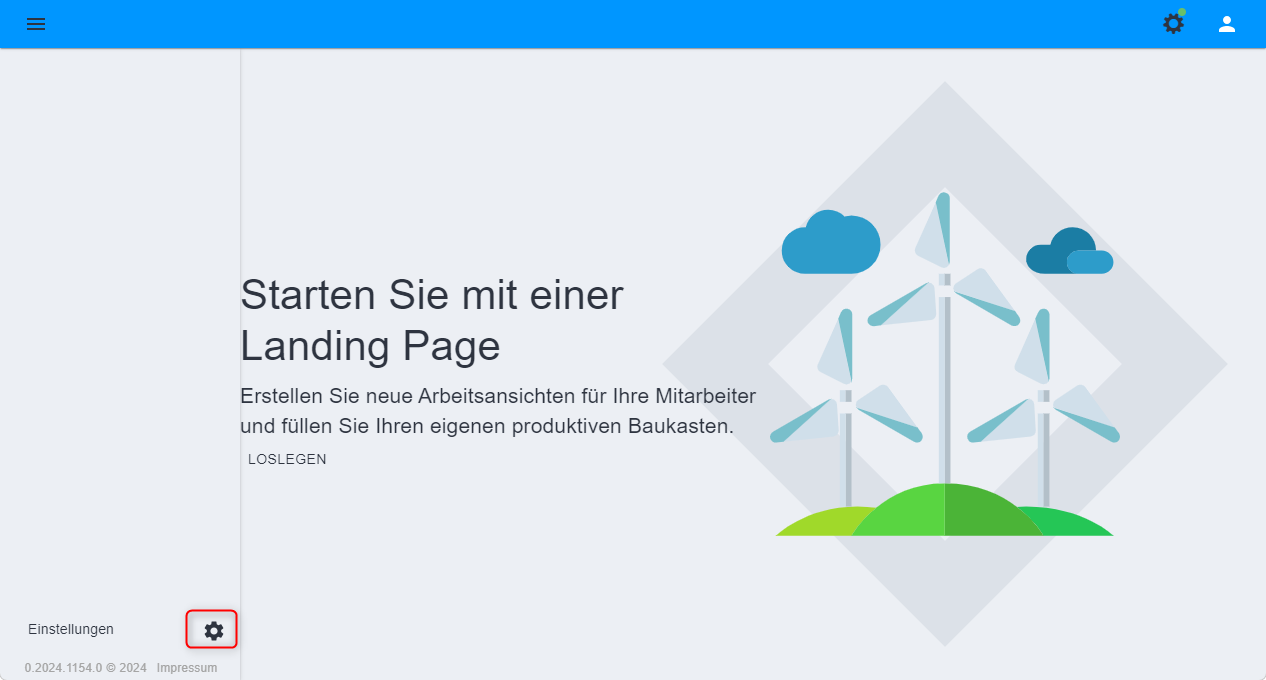
Abb.: Startseite, bei allerersten Start von GS-Web.next
Über das Zahnrad-Symbol gelangt man in die Konfiguration. Im Folgenden wird hier der Dark Mode verwendet.
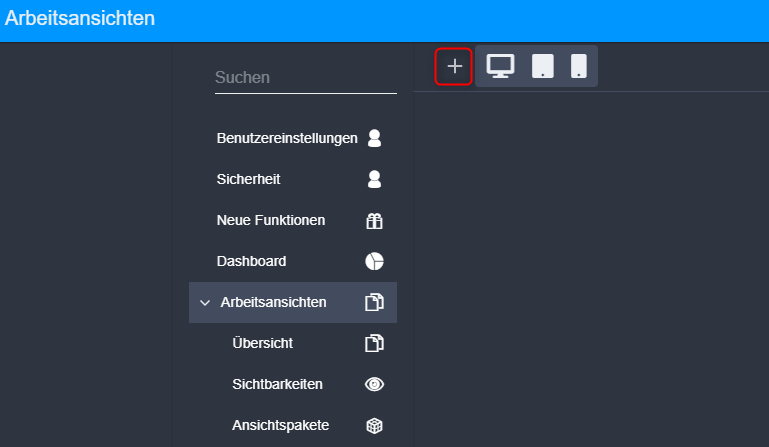
Abb.: Konfiguration der Arbeitsansichten
Über das „+“-Symbol werden neue Ansichten für den Benutzer angelegt.
Nun werden alle lizenzierten Module angezeigt. Die Symbole für die unterschiedlichen Formfaktoren zeigen an, für welches Endgerät die Ansicht verfügbar ist und dort geöffnet werden kann (Desktop, Tablet, Smartphone).
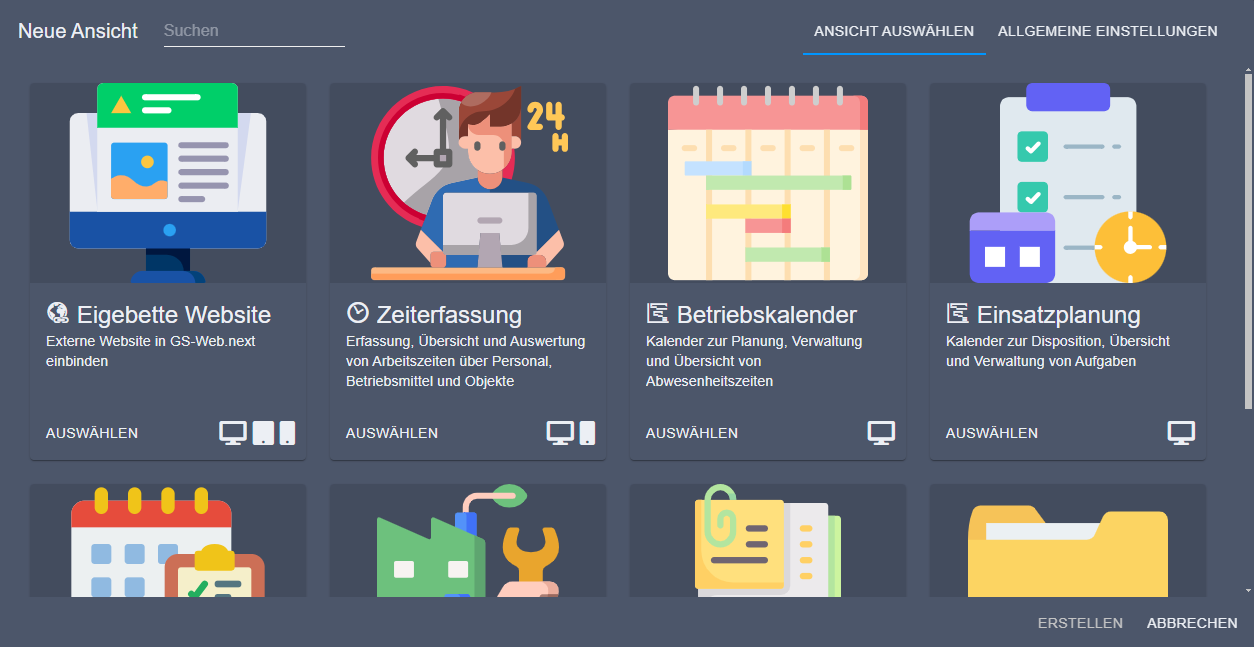
Abb.: Neue Ansicht für GS-Web.next erstellen
Durch Auswählen wird die Ansicht eingefügt und der Dialog zum Konfigurieren geöffnet.
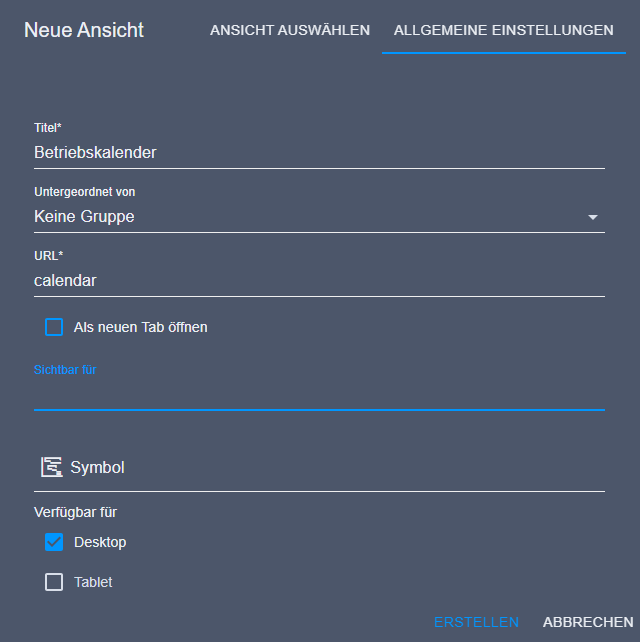
Abb.: Konfigurationsseite der neuen Ansicht
Titel
Anzeige-Titel der Ansicht in der Modulleiste.
Untergeordnet von
Ansichten können gruppiert werden, dafür wird kann hier eine Gruppe ausgewählt werden, die vorab in den neuen Ansichten konfiguriert sein muss.
URL
Eine eindeutige URL, die unter dieser Seite aufgerufen werden kann.
Als neuen Tab öffnen
Öffnet die Ansicht als neue Webseite.
Sichtbar für
Hier werden die Benutzergruppen angegeben, die die Ansicht sehen sollen. Dafür muss auf Sichtbar für geklickt werden.
Symbol
Das vorgegebene Standardsymbol für die Ansicht kann hier geändert werden. Dafür muss auf Symbol geklickt werden und ein weiteres Fenster öffnet sich. Hier kann aus vordefinierten Symbolen ausgewählt werden.
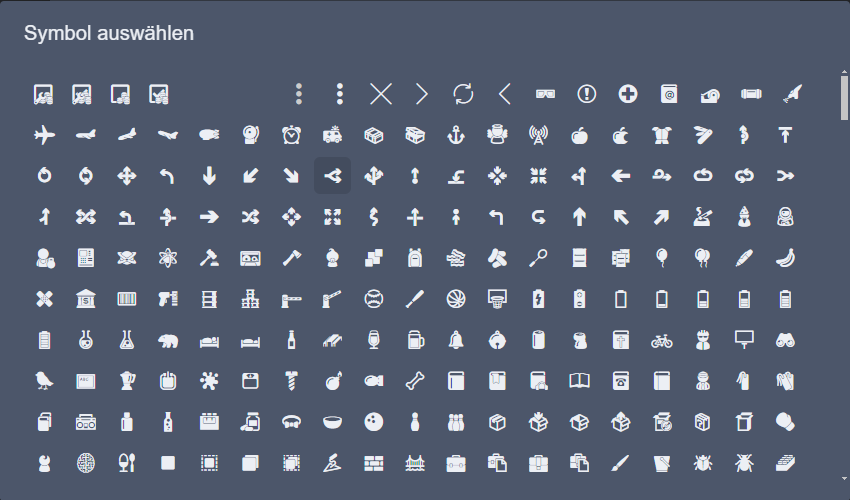
Abb.: Auswahl eines neuen Symbols
Verfügbar für
Aus den verfügbaren Formfaktoren kann hier gewählt werden, in welchem diese Ansicht angezeigt wird. Zur Verfügung stehen Desktop - Tablet - Smartphone.
Mit Erstellen wird die konfigurierte Ansicht gespeichert. In der Übersicht wird angezeigt auf welchem Endgerät die Ansicht zur Verfügung steht, über welchen Link diese aufrufbar ist und welche Benutzergruppen die Ansicht sehen dürfen.
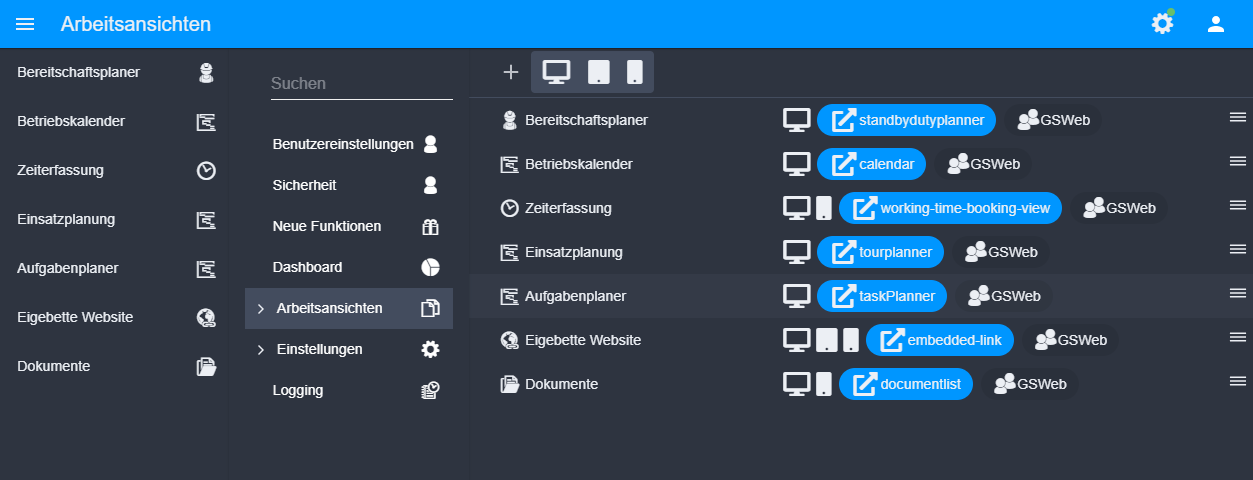
Abb.: Übersicht über die konfigurierten Arbeitsansichten
Über das Hamburgermenü rechts neben den Ansichten kann die Ansicht per Drag & Drop in der Reihenfolge angepasst werden. Über das Kontextmenü kann die Ansicht bearbeitet und gelöscht werden.
Nach der Konfiguration wird die neue Ansicht in der Modulleiste angezeigt und kann durch Auswählen verwendet werden.