Betriebsführung |
  
|
Betriebsführung |
|
Die Betriebsführungsansicht stellt im GS das zentrale Arbeitsmodul dar. Hier können neben den Aufgaben auch alle anderen, mit Objekten verknüpfte Elemente, in der Detailansicht angezeigt werden. Das Besondere in der Betriebsführungsansicht ist, dass neben den, direkt mit dem markierten Objekt aus dem Objektbaum verknüpften Aufgaben, auch die Aufgaben angezeigt werden können, die mit Objekten verknüpft sind, die unterhalb des gewählten Objekts im Objektbaum liegen.
|
Tipp |
Unterhalb des Datums oben rechts im Fenster der Betriebsführung gibt es die Möglichkeit einen Haken zur Anzeige von Untergeordnete Elemente zu setzen. Nur wenn dieser aktiviert ist, werden auf den entsprechenden Registerkarten die Aufgaben, Dokumente, Kosten etc. der untergeordneten Objekte mit in der Liste aufgeführt. |
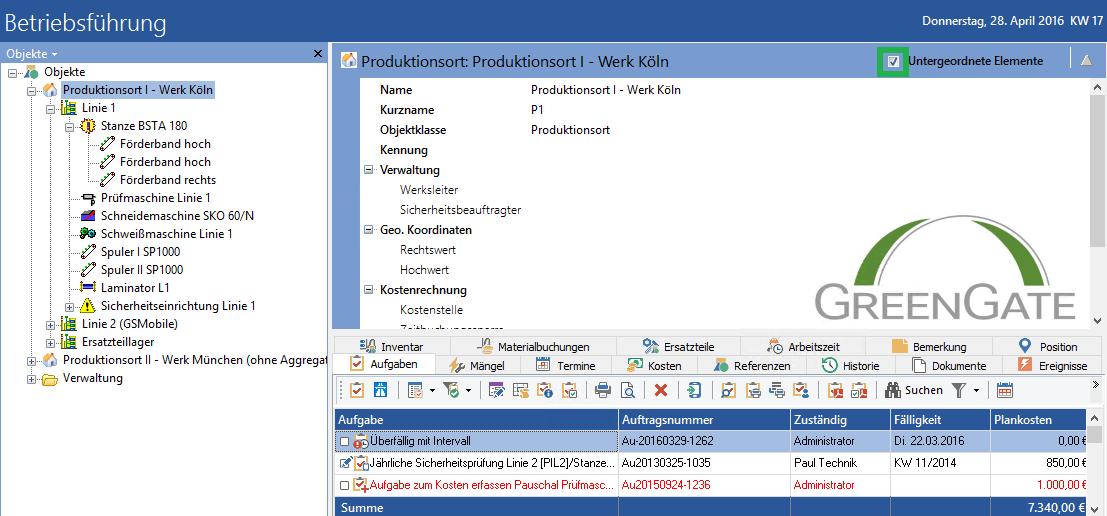
In der Detailansicht des Objekts kann man zusätzlich zu den allgemeinen Feldern der Aufgabe auch die Spalten Auftragsbogen, Unteraufgabe von, Qualifikation vorhanden, Anfahrtsentfernung, Anfahrtszeit,Aufwand, Bearbeitungszeit, Einsatzbeginn, Freigegeben am, Freigegeben von, In Bearbeitung am, In Bearbeitung von, Kfm freigegeben am, Kfm freigegeben von, PDA, PDA Status, Plandauer, Planungsbeginn, Planungsende, Projektfortschritt, Reaktionszeit, Score und Überfällig ab einblenden lassen.
Bei diesen Feldern handelt es sich um Informationen, die bei der Aufgabe selbst gepflegt werden können. So ist der Planungsbeginn das Datum, welches als Beginn der Aufgabe festgelegt wurde. Analog verhält es sich zum Planungsende.
Die Reaktionszeit ist die Zeit die vom Anlegen der Aufgabe bis zur ersten Bearbeitung der Aufgabe bzw. der Tätigkeit vergangen ist. Sobald die Aufgabe den Status in Bearbeitung erhält, was auch über das Setzen des Status mit der Taste F10 möglich ist, wird dies als Zeit bis zur ersten Reaktion gewertet.
Die Bearbeitungszeit bezieht sich auf die Zeit, die vom in Bearbeitung setzen bis zum Erledigen bzw. Quittieren der Aufgabe vergeht.
Standardmäßig werden auf der Registerkarte Aufgaben die Aufgaben des im Objektbaum gewählten Objekts und ggf. der Unterobjekte angezeigt. Es ist auf dieser Registerkarte aber auch möglich die Tätigkeiten oder die Ergebnisse anzeigen zu lassen.
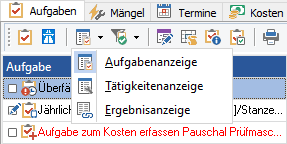
Abb.: Aufgabenanzeige
Über den Menüpunkt in der Symbolleiste kann auf die Tätigkeitsanzeige umgeschaltet werden.
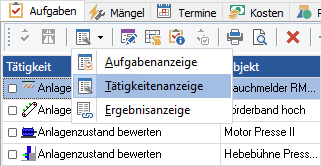
Abb.: Auf die Liste der Tätigkeiten umschalten
Die Tätigkeitsanzeige zeigt alle Tätigkeiten des Objektes und der untergeordneten Objekte.
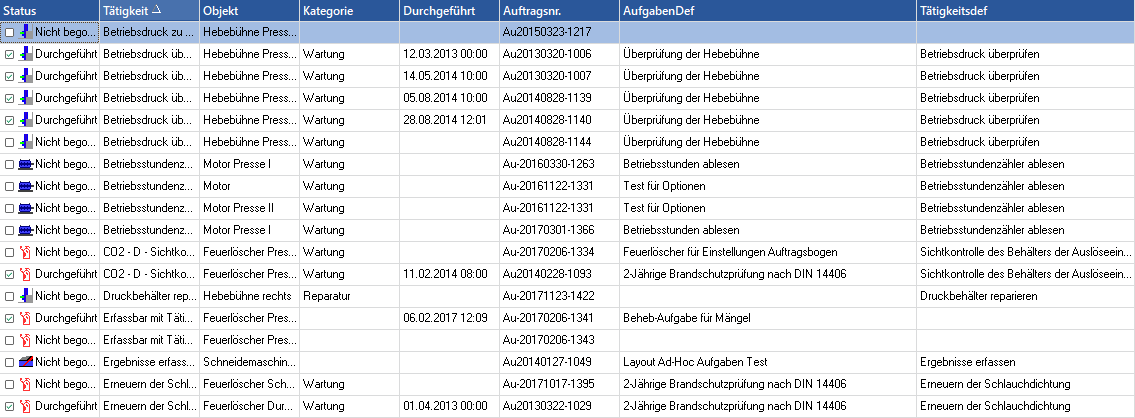
Abb.: Liste der Tätigkeiten
Durch die Kombination aus Ansicht anpassen und der Verwendung von Filtern und ggf. Zeitraumfiltern kann hier nachvollzogen werden, welche Tätigkeiten bereits erledigt sind oder noch nicht begonnen wurden.
Wird auf die Ergebnisanzeige umgeschaltet, wird eine Liste mit allen Ergebnissen ausgegeben, die zu diesem Objekt und ggf. zu den Unterobjekten existieren.
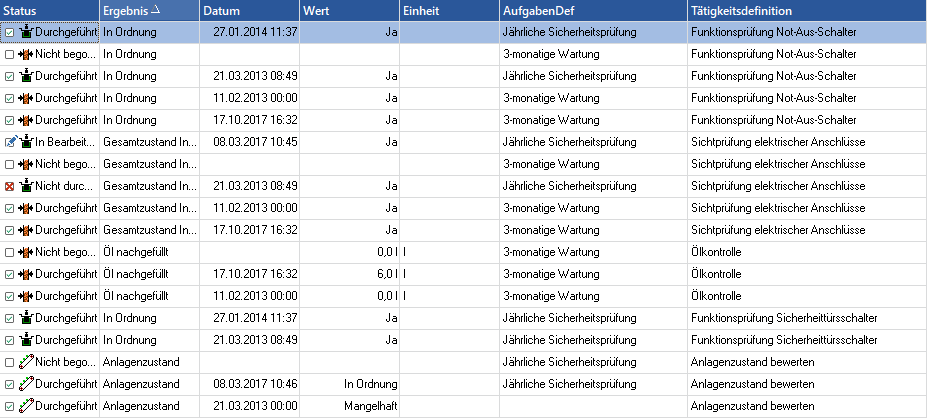
Abb.: Liste der Ergebnisse
|
Hinweis |
Die Werte-Formate für Ergebnisse können frei definiert werden, beipielsweise Zahlen, Text, Auswahlliste, Datums-Werte, etc. Alle Werte werden in der gleichen Spalte dargestellt. Auch wenn alle Werte vom Typ "Zahl" sind, kann GS keine Summe bilden, da theoretisch auch andere Wert-Formate vorhanden sein können. |
Ergebnisfotos können mit der für den Windows Explorer verknüpften Anwendung geöffnet werden:
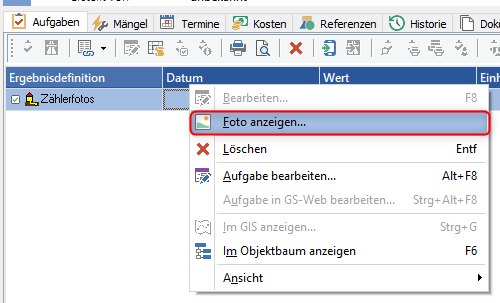
Abb.: In der Ergebnisanzeige das erfasste Foto anzeigen

