Das Kontextmenü in der Objektliste |
  
|
Das Kontextmenü in der Objektliste |
|
Folgend werden die Menüpunkte erklärt, die es im Objektbaum nicht gibt.
Option / Symbol |
Beschreibung |
|
|||
|---|---|---|---|---|---|
|
Es können neue Objekte angelegt werden. |
||||
Neues Objekt von Vorlage |
Es kann ein neues Objekt aus Vorlage erstellt werden. |
||||
Vorlage aus Objekt erstellen |
Erstellt aus einem bestehenden Objekt, eine Vorlage. Das Objekt muss aber Eigenschaften haben, die im GS-Designer für die Vorlage konfiguriert sind. |
||||
|
|||||
|
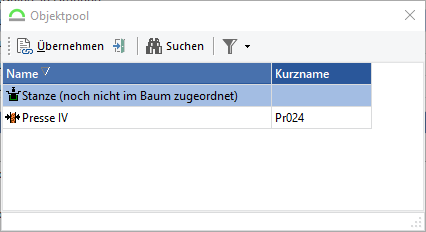
Einfügen aus dem Objektpool |
Abb.: Anzeige Objekte aus dem Objektpool Es werden alle möglichen Objekte angezeigt, die angelegt werden können (Einstellung der Zuordnung im GS-Designer) und noch im Objektpool liegen. |
|||
|
|
Verschiebt die markierten Objekte in den Objektpool. |
|||
|
Vorlage auf Objekt übertragen |
Abb.: Objektvorlagenauswahl Eine Vorlage kann auf ein oder mehrere Objekte angewendet werden. Werden mehrere Objekte über Multiselect markiert, so öffnet sich nachdem Übertragen nicht der Bearbeitungsdialog. Wir die Vorlage nur auf ein Objekt übertragen, so öffnet sich danach der Objektbearbeitungsdialog. |
|||
|
Vorlage abkoppeln |
Entzieht dem angelegten Objekt die Vorlage, dass heißt auch die Eigenschaften, die über die Vorlage angelegt worden sind. Danach können die Eigenschaften, die vorher über die Vorlage vergeben worden sind, händisch angepasst werden. Auch die Vorlage kann im Multiselect entkoppelt werden. |
|||
|
Objektverknüpfung setzen |
Der Administrator kann hierüber die Objektverknüpfung händisch setzen, die sonst auch über eine Reorganisation zu erstellen ist. |
|||
|
Objektdetails setzen |
Der Administrator kann hierüber die Objektdetails händisch setzen, die sonst auch über eine Reorganisation zu erstellen ist. |
|||
|
|
Hierüber kann über eine Einfach- oder Mehrfachauswahl Objekte deaktiviert oder aktiviert werden. Dies ist dem Administrator oder dem Benutzer mit dem Recht Objekte aktivieren/ deaktivieren überlassen. |
|||
|
|
Hierüber kann über eine Einfach- oder Mehrfachauswahl Objekte zu den Favoriten hinzugefügt werden. Mehr dazu im Kapitel Favoriten im GS. |
|||
|
|
Es können nun mehreren Objekt-, Personal- oder Betriebsmittelobjekten gleichzeitig Qualifikationen zugewiesen werden. |
|||
|
Objektmandanten setzen... |
Hierüber kann ein Mandant auf alle selektierte Objekte übertragen werden. |
|||
|
|
Wenn ein Etikett für die entsprechende Objektklasse konfiguriert wurde, dann kann dies hier aufgerufen und erstellt werden. |
|||
|
ObjectID kopieren |
Es kann die Objekt-ID eines einzeln markierten Objektes herausgelesen und z.B. in eine Abfrage hineinkopiert werden. |
|||
|
|
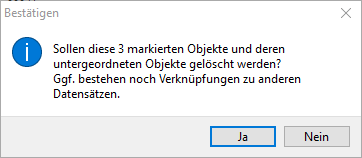
Das markierte Objekte wird mit all seinen Unterobjekten gelöscht. Dies muss bestätigt werden. Es erscheint folgende Sicherheitsabfrage:
Abb.: Sicherheitsabfrage, bevor das Objekt und die Unterobjekte entgültig gelöscht werden |
|||
|
Kopiert das markierte Objekt, um dies im gleichen Objektstrang oder an einer anderen Stelle im Objektbaum wieder einzufügen. |
|
|||
|
Es werden alle Eigenschaften kopiert, die keine Namensregel enthalten oder keine Objektverknüpfung sind.
|
|
|||
Ansicht |
|
|
|||
|
|
Ist das Symbol |
|||
|
|
Damit kann die Detailansicht ein- oder ausgeblendet werden. |
|||
|
|
Die Objektliste kann in der Listenansicht oder der Kartenansicht dargestellt werden. |
|||
|
|
Die Objektliste kann in der Kartenansicht oder der Listenansicht dargestellt werden. |
|||
|
Filter für doppelte Werte anzeigen |
Verhindert bei bestimmten Abfragen auf die Datenbank, dass Werte doppelt angezeigt werden. Wird der Filter aktiviert, steht in der oberen Symbolleiste folgendes Symbol zur Verfügung: |
|||
|
|
Öffnet den Filterassistenten. |
|||
|
Ansicht anpassen |
Die Spalten und die Druckansicht können hierüber angepasst werden. Eine weitere Beschreibung dazu, ist hier zu finden. |


 Objekte in den Objektpool verschieben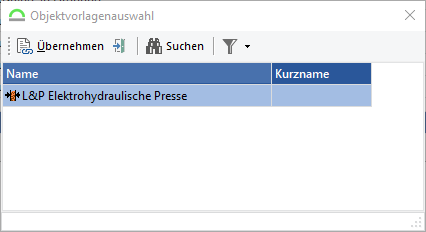


 Qualifikationen zuweisen
 Etiketten drucken

 Einfügen (


 Listenansicht (
 Kartenansicht (
