Eine Charge bearbeiten |
  
|
Eine Charge bearbeiten |
|
Eine Charge kann über Doppelklick auf den Datensatz oder über das Kontextmenü  (F8) zum Bearbeiten geöffnet werden.
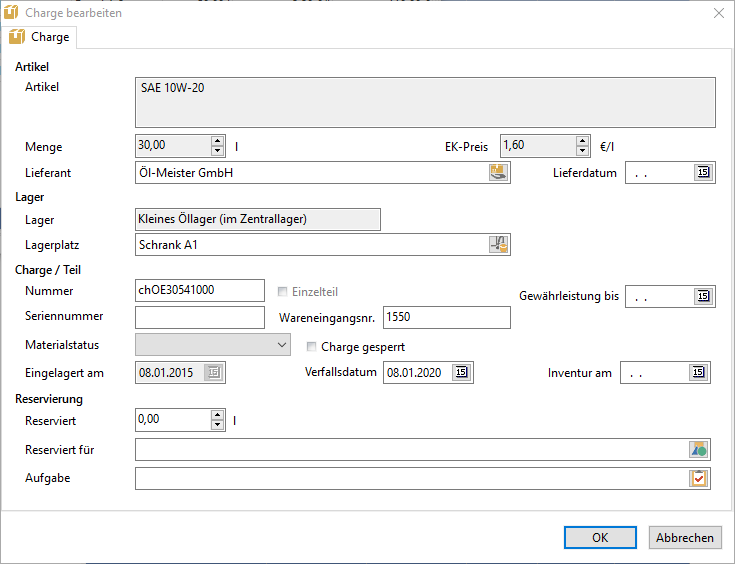
Abb.: Eine Charge bearbeiten
|
Tipp |
Handelt es sich bei der Charge um ein "Einzelteil" und wurde dieses als Inventar verbaut, ist in diesem Dialog eine zusätzliche Registerkarte "Lebenslauf" eingeblendet. |
Artikel
Artikel
Bezeichnung des Artikels, zu dem die Charge erfasst wurde.
Menge
Menge der Charge. Die Menge kann über
•Abbuchungen (beispielsweise Kapitel Der Artikelstamm / ... / Einen Bestand abbuchen; es gibt noch weitere Abbuchungsmöglichkeiten)
•Korrekturbuchungen (Kapitel Der Artikelstamm / ... / Einen Bestand korrigieren)
•oder eine Inventur (Kapitel Inventur)
verändert werden. Im Dialog selber kann die Menge nicht geändert werden.
EK-Preis
Preis, mit dem der Bestand zugebucht wurde. Der Preis kann durch eine Korrekturbuchung (Kapitel Der Artikelstamm / ... / Einen Bestand korrigieren) geändert werden.
Lieferant
Auswahl des Lieferanten über den Schalter  .
.
Lieferdatum
Datum der Lieferung. Wird der Artikel über einen Einkauf zugebucht (Warenwirtschaft / Einkauf), wird das Feld automatisch gefüllt. Das Datum kann auch im Dialog selber geändert werden.
Lager
Lager
Lager, in welches der Artikel zugebucht wurde. Über  (Umsch+F9) im Kontextmenü auf die Charge kann das Lager geändert werden. Siehe dazu das Kapitel Der Artikelstamm / ... / Einen Bestand umbuchen. Im Dialog selber kann das Lager nicht geändert werden.
Lagerort
Über den Schalter kann der Lagerort gewählt werden:
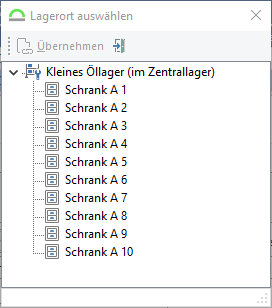
Abb.: Lagerort wählen
Öffnet sich kein Fenster, sind für das gewählte Lager keine Lagerorte hinterlegt. Siehe dazu das Kapitel Optionen für das Lager / ... / Ein Lager erstellen oder bearbeiten.
Charge / Teil
Nummer
Die Chargennummer. Diese kann entweder automatisch von GS vergeben werden (siehe dazu das Kapitel Der Artikelstamm / ... / Optionen für die Chargennummer) oder im Dialog von Hand eingetragen werden.
Einzelteil
Werden für den Artikel "Einzelteile" zugebucht (Einstellung im Artikel / Registerkarte Details), ist die Option automatisch aktiv. Bei Einzelteilen können zusätzlich die Seriennummer und der Materialstatus erfasst werden.
Von Hand kann die Option nur gesetzt/aktiviert werden, wenn die Menge der Charge "1" ist.
Seriennummer
Seriennummer des einzelnen Artikels. Nur bei "Einzelteilen" verfügbar.
Wareneingangsnummer
Kann von Hand eingetragen werden.
Materialstatus
Über den Materialstatus kann der Zustand des Einzelteils beschrieben und damit die Reihenfolge der Abbuchungen gesteuert werden. Siehe dazu das Kapitel Optionen für das Lager / ... / Bestände und Chargen - Reihenfolge der Abbuchungen.
Charge gesperrt
Ist die Charge gesperrt, kann von der Charge nichts mehr abgebucht werden (die Charge wird im Abbuchungsdialog nicht mehr angeboten).
|
Vorsicht |
Die Charge wird im Artikelbestand weiter berücksichtigt. Lediglich im Abbuchungsdialog wird diese nicht mehr angeboten. |
Eingelagert am
Datum der Einlagerung / Zubuchung.
Verfallsdatum
Wird automatisch berechnet aus dem Datum der Zubuchung und der im Artikel hinterlegten Haltbarkeit (Artikel / Registerkarte Details).
Inventur am
Datum der letzten Inventur. Dieses kann entweder hier im Dialog von Hand eingetragen werden oder wird durch einen Inventurvorgang gefüllt. Siehe das das Kapitel Inventur.
Reservierung
Reserviert ... Stk
Anzahl der reservierten Stückzahlen.
Reserviert für
Über den Schalter  kann ein Objekt ausgewählt werden, für welches das Material reserviert ist.
Aufgabe
Über den Schalter  kann eine Aufgabe ausgewählt werden, für welche das Material reserviert ist. Wurde das Objekt noch nicht gewählt, wird automatisch das Aufgabenobjekt übernommen.
|
Hinweis |
Die Reservierung ist lediglich eine Info. Die Angaben zur Reservierung (Menge, Objekt, Aufgabe) können als Spalte in den Chargenliste mit angezeigt werden. Die Angabe einer Reservierung macht auch nur Sinn, wenn pro Zubuchung eine eigene Charge angelegt wird. Wird pro Lagerort eine Charge angelegt, überschreibt die letzte Reservierung die bestehende in der bereits vorhandenen Charge. |


