Funktionen der oberen Symbolleiste |
  
|
Funktionen der oberen Symbolleiste |
|
Der Arbeitsbereich Objektpool verfügt über folgende Funktionen:
Option / Symbol |
Beschreibung |
|||
|---|---|---|---|---|
|
Auch im Objektpool können neue Objekte angelegt werden. Dazu wird die entsprechende Objektklasse im Objektklassenbaum markiert und der Befehl zum Anlegen eines neuen Objektes aufgerufen. |
|||
|
Der Dialog zum Bearbeiten von Objekten wird geöffnet. Im Kapitel Objekte bearbeiten werden die Möglichkeiten beim Bearbeiten ausführlich beschrieben. |
|||
|
Druckt die aktuelle Ansicht der Objekte auf dem gewählten Drucker. |
|||
|
Öffnet die Seitenvorschau. Unter Einrichten der Seite werden alle Funktionen des Dialogs erläutert. |
|||
|
Löscht die markierten Objekte nach einer Sicherheitsabfrage aus der Datenbank. |
|||
|
Schneidet das markierte Objekt aus. |
|||
|
Kopiert das markierte Objekt in die Zwischenablage. |
|||
|
Fügt das markierte Objekt aus der Zwischenablage ein. |
|||
|
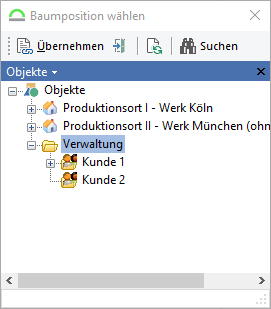
Die Objekte im Objektpool können in den regulären Objektbaum verschoben werden. Dazu wird das entsprechende Objekt markiert und diese Funktion aufgerufen. Es wird ein Auswahldialog geöffnet, in dem die neue Baumposition gewählt werden kann:
Abb.: Baumposition für das Objekt wählen |
|||
|
Stellt die Objekte in der Listenansicht dar. |
|||
|
Stellt die Objekte in der Kartenansicht dar. |
|||
|
Zeigt den Objektbaum nach Vererbung an - diese Ansicht wird empfohlen! Weitere Informationen finden Sie im GS-Designer-Handbuch im Kapitel Vererbung von Objektklassen. |
|||
|
Zeigt den Objektbaum nach Zuordnung an. Weitere Informationen finden Sie im GS-Designer-Handbuch im Kapitel Zuordnung zu anderen Objektklassen. |
|||
|
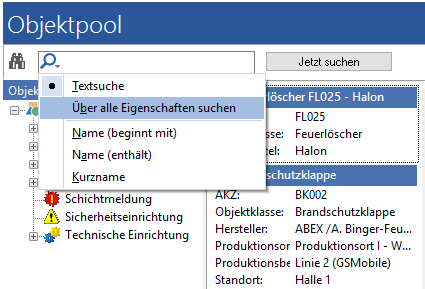
Öffnet das Such-Feld:
Abb.: Suchfunktion im Objektpool Folgende Suchen sind möglich: Über alle Eigenschaften: Sucht in allen Eigenschaften der Objekte. Name (beginnt mit): Sucht nur im Namen der Objekte nach der Anfangsbezeichnung. Name (enthält): Sucht nur nach einem (Teil)begriff im Namen der Objekte. Kurzname: Sucht nur im Kurznamen der Objekte.
|
|||
|
Hier können Filter konfiguriert und ausgewählt werden. Als Filterkriterien werden die Eigenschaften der Objekte angeboten. Weitere Informationen finden Sie im Kapitel Filter. |
|||
|
Zeigt die Objekte an, die im Objektpool liegen und deaktiviert sind. |