Registerkarte Aufgabenerstellung |
  
|
Registerkarte Aufgabenerstellung |
|
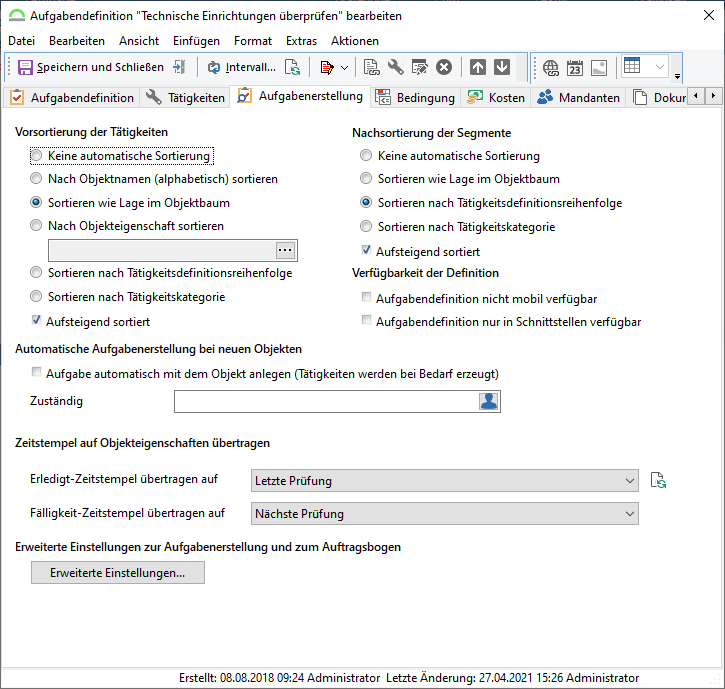
Abb.: Aufgabendefinition - Registerkarte Aufgabenerstellung
Keine automatische Sortierung
Die Tätigkeiten werden in keiner besonderen Reihenfolge angeordnet. Die Tätigkeiten können in der jeweils erstellten Aufgabe von Hand sortiert werden. Diese Einstellung ist insbesondere bei der Aufgabendefinition für Ad-Hoc-Aufgaben sinnvoll.
Nach Objektnamen (alphabetisch) sortieren
Die Reihenfolge der Tätigkeiten wird durch die Objektnamen bestimmt. Die Sortierung erfolgt alphabetisch auf- oder absteigend nach den Bezeichnungen der darunterliegenden Objekten.
Nach Objekteigenschaft sortieren
Die Reihenfolge der Tätigkeiten wird durch eine Objekteigenschaft bestimmt. Die Objekteigenschaft muss ein "Textfeld" sein.
Sortieren nach Tätigkeitsdefinitionsreihenfolge
Die Reihenfolge der Tätigkeiten wird durch die Tätigkeitsdefinition bestimmt. Die Tätigkeit, die in der Definition an erster Stelle steht, wird auch in der konkreten Aufgabe an erster Stelle stehen, egal an welcher Baumposition sich das Objekt dazu befindet.
Sortieren nach Tätigkeitskategorie
Pro Tätigkeitsdefinition kann eine Kategorie vergeben werden. Die Reihenfolge der Tätigkeiten wird durch die Kategorien bestimmt. Tätigkeiten mit gleicher Kategorie werden zusammengefasst. Die verschiedenen Kategorien werden auf- oder absteigend sortiert.
Aufsteigend sortiert
Wird in Kombination mit den zuvor genannten Sortiermöglichkeiten gewählt. Die Tätigkeiten werden alphabetisch aufsteigend (A bis Z) oder absteigend (Z bis A) sortiert.
Die Nachsortierung der Segmente ist dann relevant, wenn mehrere Tätigkeiten zu einem Objekt existieren. Die Nachsortierung bestimmt die Reihenfolge innerhalb der Tätigkeiten zum gleichen Objekt.
Keine automatische Sortierung
Die Tätigkeiten werden in keiner besonderen Reihenfolge angeordnet. Die Tätigkeiten können in der jeweils erstellten Aufgabe von Hand sortiert werden.
Sortieren nach Tätigkeitsdefinitionsreihenfolge
Die Reihenfolge der Tätigkeiten wird durch die Tätigkeitsdefinition bestimmt. Die Tätigkeit, die in der Definition an erster Stelle steht, wird auch in der konkreten Aufgabe an erster Stelle stehen, egal an welcher Baumposition sich das Objekt dazu befindet.
Sortieren nach Tätigkeitskategorie
Pro Tätigkeitsdefinition kann eine Kategorie vergeben werden. Die Reihenfolge der Tätigkeiten wird durch die Kategorien bestimmt. Tätigkeiten mit gleicher Kategorie werden zusammengefasst. Die verschiedenen Kategorien werden auf- oder absteigend sortiert.
Aufsteigend sortiert
Wird in Kombination mit den zuvor genannten Sortiermöglichkeiten gewählt. Die Tätigkeiten werden alphabetisch aufsteigend (A bis Z) oder absteigend (Z bis A) sortiert.
Verfügbarkeit der Definition
Aufgabendefinition nicht mobil verfügbar
Eine Aufgabe von dieser Definition kann nicht mobil angelegt werden.
Aufgabendefinition nur in Schnittstellen verfügbar
Eine Aufgabe von dieser Definition kann nur über eine Schnittstelle (GS-Com und GSOM) angelegt werden.
Automatische Aufgabenerstellung bei neuen Objekten
Aufgaben automatisch mit dem Objekt anlegen (Tätigkeiten werden bei Bedarf erzeugt)
Wird ein Objekt dieser Klasse (Objektklasse der Aufgabendefinition) erstellt, wird diese Aufgabe automatisch mit erzeugt. Die Zuständigkeit dieser Aufgabe kann mit einem Systembenutzer vorbelegt werden. Die Fälligkeit der Aufgabe wird auf das aktuelle Datum gesetzt.
Zeitstempel auf Objekteigenschaften übertragen
Erledigt-Zeitstempel übertragen auf
Mit dieser Einstellung kann nun angegeben werden, ob das Erledigungs-Datum auf eine Objekteigenschaft übertragen werden soll.
Fälligkeit-Zeitstempel übertragen auf
Mit dieser Einstellung kann nun angegeben werden, ob die nächste Fälligkeit auf eine Objekteigenschaft übertragen werden soll.
Nach der Durchführung der Aufgabe werden die Daten entsprechend übertragen:

Abb.: Betriebsführungsansicht - Übertragung der Zeitstempel
|
Hinweis |
Wird als Fälligkeit z. B. KW verwendet, wird der Tag des Fällig ab-Datums in die Objekteigenschaft übernommen. |
Erweiterte Einstellungen
Diese werden detailliert im folgenden Kapitel beschrieben.
