Funkionen im Kontextmenü |
  
|
Funkionen im Kontextmenü |
|
Über das Kontextmenü kann die Anfrage / der Einkauf weiterbearbeitet werden. Je nach Status der Anfrage / des Einkaufs stehen unterschiedliche Möglichkeiten zur Weiterbearbeitung zur Verfügung:
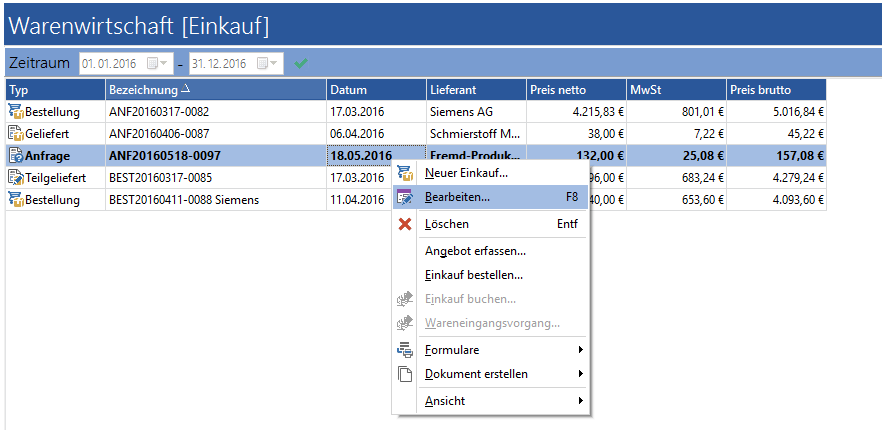
Abb.: Warenwirtschaft - Kontextmenü im Bereich Einkauf
Im Kontextmenü stehen folgende Funktionen zur Verfügung:
Option / Symbol |
Beschreibung |
|---|---|
|
Legt einen neuen Einkaufsvorgang an. Siehe dazu das Kapitel Die Warenwirtschaft / Eine Anfrage/Einen Einkauf erstellen / Registerkarte Einkauf. Das Benutzerrecht Bedarf einkaufen und Einkauf löschen ist notwendig. |
|
Öffnet den markierten Vorgang zum Bearbeiten. Siehe dazu das Kapitel Die Warenwirtschaft / Eine Anfrage/Einen Einkauf erstellen / Registerkarte Einkauf. Das Benutzerrecht Bedarf einkaufen und Einkauf löschen ist notwendig. |
|
Löscht den markierten Vorgang aus der Liste. Das Benutzerrecht Bedarf einkaufen und Einkauf löschen ist notwendig. |
Angebot erfassen |
Steht nur bei den Vorgangsstatus "Anfrage" und "Angebot" zur Verfügung. Öffnet einen Dialog zur Angebotserfassung. Siehe dazu das Kapitel Die Warenwirtschaft / ... / Ein Angebot erfassen. |
Einkauf bestellen |
Steht nur bei den Vorgangsstatus "Anfrage" und "Angebot" zur Verfügung. Setzt den Vorgangsstatus auf "Bestellung". Der Status der Artikelpositionen in der Bedarfsliste (Warenwirtschaft / Bereich Bedarf) werden ebenfalls von "Angefragt" auf "Bestellt" gesetzt. |
|
Steht nur bei den Vorgangsstatus "Bestellung" und "Teilgeliefert" zur Verfügung. Öffnet ein Dialog, um die Bestellung in ein Lager einzubuchen. Siehe dazu das Kapitel Einen Einkauf buchen. |
Steht nur bei den Vorgangsstatus "Bestellung" und "Teilgeliefert" zur Verfügung. Öffnet einen Wareneingangsvorgang. Siehe dazu das Kapitel Wareneingang. |
|
|
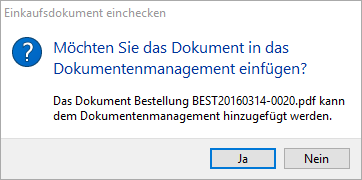
In GS können Lagerformulare ("Anfrage" und "Bestellung") über List&Label erstellt werden. Siehe dazu das Kapitel Lagerformulare. Je nach Vorgangsstatus wird das passende Formular angeboten. Um die Formulare zu erstellen, muss die passende List&Label-Version auf dem Rechner zur Verfügung stehen. Die Formulare können in das DMS eingefügt werden:
Abb.: List&Label Dokument in das DMS einfügen Das Dokument wird der Anfrage / dem Einkauf zugeordnet. Wenn beim Einkauf ein Lieferant hinterlegt ist wird das Dokument auch dort verknüpft. |
|
Je nach Vorgangsstatus wird hier ein Word-Dokument ("Anfrage" oder "Bestellung") angeboten. Die Inhalte des Dokument sind hardcodiert und können vom Benutzer nicht angepasst werden. Als Vorlage für das Dokument greift GS auf die "Normal.dot" des Benutzers zu. Das Dokument wird zum Lieferanten abgespeichert. |
Ansicht
|
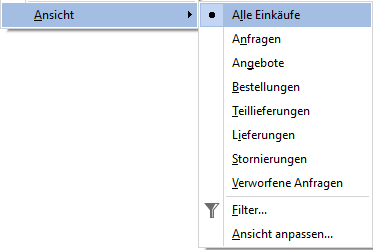
Über den Punkt können die Datensätze nach verschiedenen Status gefiltert werden. Über Über Ansicht anpassen... können die Spalten der Liste angepasst werden. Siehe dazu das Kapitel Allgemeine Funktionen im GS / ... / Ansichten anpassen. Das Benutzerrecht Filter Ansichten ist notwendig. |

 Bearbeiten... (