Funktionen im Kontextmenü |
  
|
Funktionen im Kontextmenü |
|
In Kontextmenü stehen folgende Funktionen zur Verfügung:
Option / Symbol |
Beschreibung |
|||
|---|---|---|---|---|
|
Erstellt ein neues Dokument nach Auswahl des Dokumententyps. |
|||
|
Öffnet ein Windows-Suchfenster um eine bestehendes Dokument auszuwählen. |
|||
|
Ist das Modul TWAIN Unterstützung lizenziert, kann ein Dokument direkt ins DMS eingescannt werden. |
|||
|
Öffnet den Auswahldialog mit allen im GS vorhandenen Dokumenten um weitere Dokumente mit den markierten Objekt zu verknüpfen:
Abb.: Weitere Dokumente mit dem Objekt verknüpfen |
|||
|
Löscht die Dokumentenverknüpfung vom markierten Objekt.
|
|||
|
Öffnet die Seitenvorschau / Druckvorschau. |
|||
|
Das Dokument wird zur Bearbeitung mit der zugehörigen Anwendung (z.B. MS Word) automatisch ausgecheckt und geöffnet. |
|||
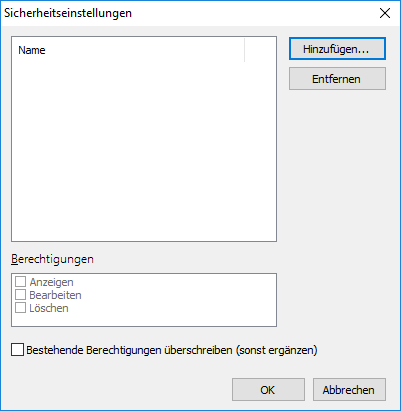
Sicherheitseinstellungen |
Es können nun für beliebig viele Dokumente auf einmal Rechte gesetzt werden.
Abb.: Sicherheitseinstellungen für Dokumente setzen
|
|||
|
Das markierte Dokument auschecken, ohne dieses zu öffnen. |
|||
|
Das markierte Dokument einschecken. Das ist nur möglich, wenn das Dokument mit einem grünen Häckchen versehen ist. |
|||
Letzte Version abrufen |
Wird ein Dokument ausgecheckt und bearbeitet kann mit dieser Funktion der Dokumentenstand des Servers auf das bearbeitete (lokale) Dokument wieder übertragen werden. |
|||
Auschecken rückgängig |
Auschecken rückgängig machen. |
|||
|
Das markierte Dokument löschen. Das Benutzerrecht Dokument löschen ist notwendig. |
|||
|
Druckt das Dokument auf dem Standard-Drucker. |
|||
|
Öffnet den Standard-Emailclient und hängt das markierte Dokumente einer neuen Mail an. |
|||
|
Kopiert das markierte Dokument in ein Windows-Verzeichnis.
|
|||
|
Öffnet einen Auswahldialog mit dem Objektbaum. Das Dokument wird zu einem anderen Objekt kopiert. |
|||
|
Öffnet einen Auswahldialog mit dem Objektbaum. Das Dokument wird zu einem anderen Objekt verknüpft.
|
|||
|
Erstellt eine neue Aufgabe, der das markierte Dokument angehangen wird. |
|||
Ansicht |
- blenden die Zuordnung im linken Bildschirmbereich aus - blenden die Zuordnung nach Kategorien im linken Bildschirmbereich ein die Zuordnung nach Ordnern im linken Bildschirmbereich ein Ansicht / Ansicht / |
|||
Speichertyp ändern |
Ändert den Speichertyp des Dokuments. Siehe dazu das Kapitel Speichertypen festlegen. Dazu wird das Recht Dokumente bearbeiten benötigt. |
|||
|
Öffnet die Dokumenteneigenschaften. |
 Neues Dokument erstellen

 Dokument verknüpfen...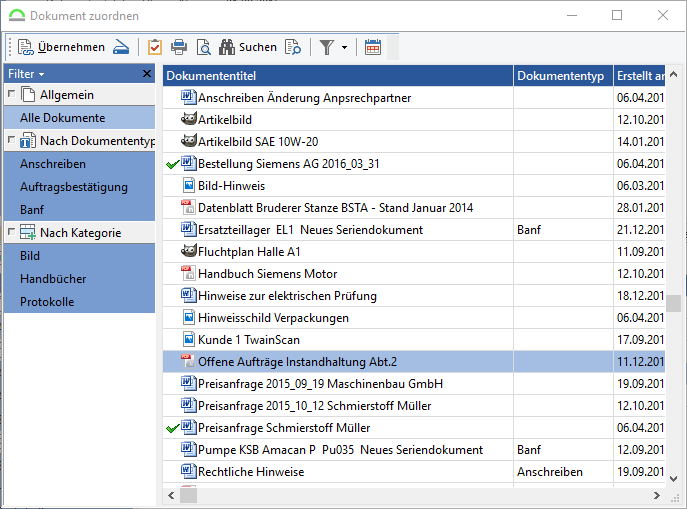



 Dokument auschecken
 Dokument einchecken
 Löschen (
 Als Email versenden
 Dokument in Verzeichnis kopieren...

 Aufgabe erstellen
 Zeitraumfilter
 Filter
 Dokumenteneigenschaften (