Schadensbild |
  
|
Schadensbild |
|
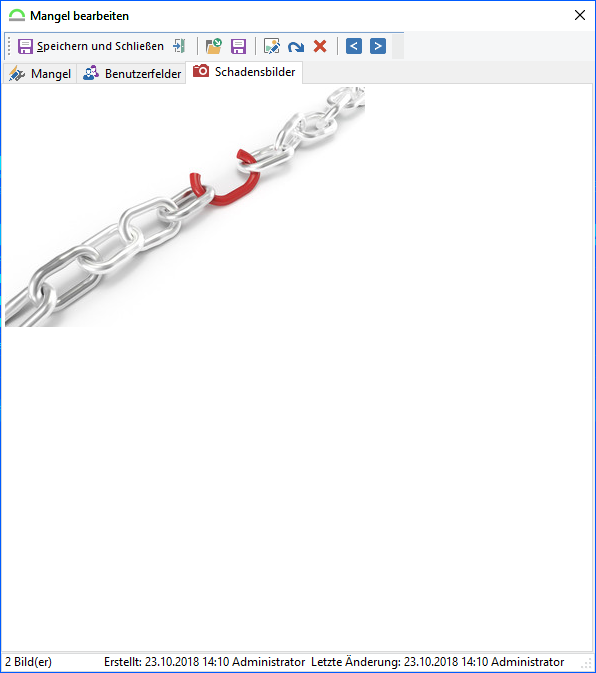
Abb.: Mangel - Register Schadensbild
|
Vorsicht |
WICHTIG für Kunden, die mit Mängeln arbeiten: Vor dem Update kontrollieren, ob Mängel mit Bildern vorhanden sind. Wenn ja, nach dem Update unter Extras - Optionen - Mängel - Mangelbilder als Dokument durchführen. Dies kann je nach Menge einige Zeit in Anspruch nehmen. Wird dies nicht durchgeführt werden keine Schadensbilder am Mangel mehr angezeigt, diese sind aber noch da. |
Zu einem Mangel können nun beliebig viele Schadensbilder aufgenommen und angezeigt werden. Die Anzahl der Bilder wird in der Statuszeile des Dialoges angezeigt. Über die Pfeil-Tasten kann zwischen den Bildern navigiert werden. Die Schadensbilder werden als Dokumente abgelegt. Es wird zusätzlich eine Verknüpfung zum Objekt des Mangels erstellt.
Funktionen der Symbolleiste und des Kontextmenüs
Option / Symbol |
Beschreibung |
|---|---|
|
Speichert und schließt den Mangel. |
|
Schließt das Fenster ohne die Eingaben zu speichern. |
|
Es können .jpg, .jpeg, .gif, .bmp und .ico-Dateien eingefügt werden. |
|
Das Schadensbild kann auf dem Rechner abgespeichert werden. |
|
Das Bild kann darüber entfernt werden. |
|
Hierüber kann das Redlining, welches über GS-Mobile erstellt wurde, angezeigt werden. |
|
Das Schadensbild kann im Uhrzeigersinn gedreht werden. |
|
Fügt ein Bild aus der Zwischenablage ein. |
|
Tipp - Mangelbild |
Rotes Kamera-Symbol: Bild vorhanden Blaues Kamera-Symbol: kein Bild vorhanden |


 Bild im Uhrzeigersinn drehen
