Symbol |
  
|
Symbol |
|
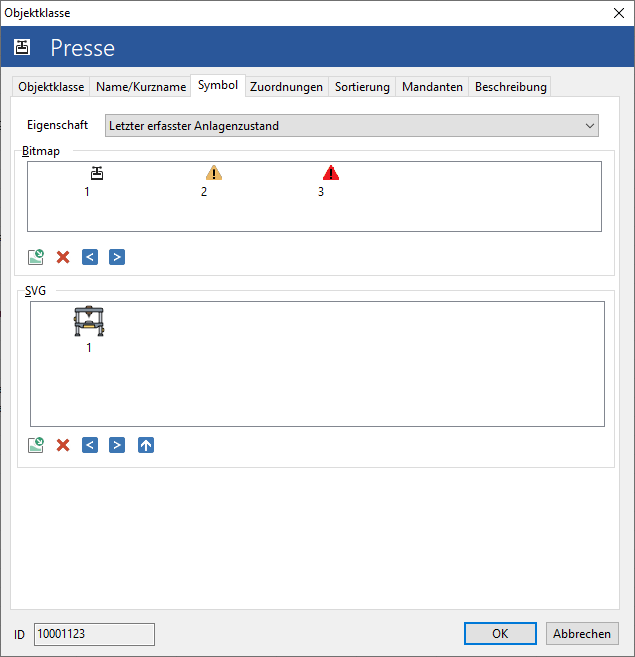
Abb: Objektklasse bearbeiten - Symbol
Eigenschaft
Das Klassensymbol kann in Abhängigkeit einer Objekteigenschaft (Eigenschaft mit einer festen Auswahlliste) variieren. Wichtig: die Anzahl der hinterlegten Symbole muss zur Anzahl der Listeneinträge passen.
Ein Beispiel: Die hier hinterlegte Eigenschaft "Letzter erfasster Anlagenzustand" hat drei Einträge: In Ordnung, Leichte Mängel, Mangelhaft. Für jeden Eintrag ist ein anderes Symbol (in der Reihenfolge der Einträge) hinterlegt. Im Manager wird das Objekt jetzt je nach Zustand mit dem zugehörigen Symbol angezeigt:
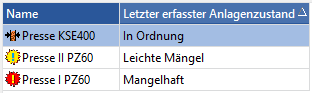
Abb.: das Objekt "Presse" wird mit unterschiedlichen Symbolen angezeigt
Bitmap
Hier kann ein Bild mit Format ".bmp" und Größe 16x16 Pixel hinterlegt werden.
|
Hinweis |
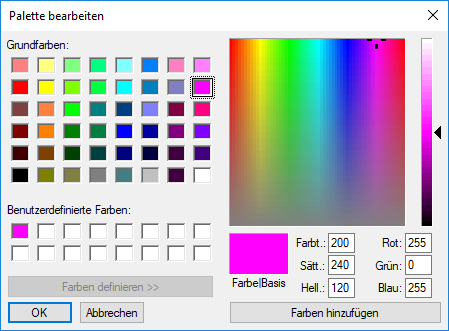
Wird das Logo im GS-Designer nicht richtig dargestellt, muss folgende Farbe als Hintergrund mit Paint eingefügt werden.
Abb.: Hintergrundfarbe damit das Logo auch im GS-Designer dargestellt werden kann |
SVG
Hier kann ein Bild mir Format ".svg" hinterlegt werden und in ein Bitmap konvertiert werden.
Variable |
Beschreibung |
|---|---|
|
Über diese Schaltfläche kann ein neues Symbol für die Objektklasse eingefügt werden. Anschließend öffnet sich der Windows-Explorer. |
|
Über diese Schaltfläche wird das vorher markierte Symbol entfernt. |
|
Über diese Schaltfläche wird das vorher markierte Symbol um eine Position nach links oder rechts verschoben. |
|
Über diese Schaltfläche kann das hinzugefügte SVG in ein Bitmap konvertiert werden, damit dies im GS-Manager verwendet werden kann. |



 Das markierte Symbol um eine Position verschieben
 SVGs zu Bitmap konvertieren