Funktionen in der Symbolleiste |
  
|
Funktionen in der Symbolleiste |
|
In der Symbolleiste stehen folgende Funktionen zur Verfügung:
Option / Symbol |
Beschreibung |
|||
|---|---|---|---|---|
|
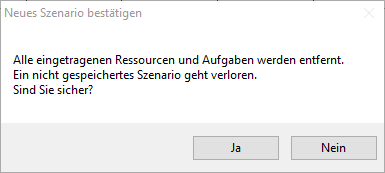
Erstellt einen neuen Einsatzplan. Bestehende Eingaben (Mitarbeiter in der Ressourcenplanung und Aufgaben in der Aufgabenablage) werden aus dem Arbeitsbereich gelöscht.
Abb.: Neues Szenario für einen Einsatzplan erstellen |
|||
|
Ein zuvor abgespeichertes Szenario kann wieder geladen werden. |
|||
|
Speichert das aktuelle Szenario (Personalressourcen und Aufgabenablage) im xml-Format ab. Grundsätzlich wird das letzte Szenarion pro Benutzer in der Datenbank gespeichert.
|
|||
Darstellung der Zeitleiste |
Einstellung mit wie viel Tagen die Zeitleiste für die Ressourcenplanung dargestellt werden soll. Zur Auswahl stehen •1 Tag •2 Tage •3 Tage •5 Tage •7 Tage
Abb.: Zeitleiste über zwei Tage
|
|||
|
Startet die Routenoptimierung. Siehe dazu das Kapitel Die Routenoptimierung. |
|||
|
Nach manuellen Verschieben der Aufgaben in der Plantafel werden die Aufgaben (mit Einhaltung der Reihenfolge und der Ressource) wieder zusammengeschoben |
|||
|
Übernimmt die die aktuelle Planung für alle Mitarbeiter - die Aufgaben werden disponiert (Beginn und verantwortlicher Mitarbeiter gesetzt). Die Aufgaben werden jetzt in der Plantafel grau und mit einem Kalendersymbol dargestellt. Alternativ können auch nur die Aufgaben eines konkreten Mitarbeiters (Kontextmenü auf den Mitarbeiter: ) oder nur einzelne Aufgaben (Kontextmenü auf eine Aufgabe: Zeit und Ressource fixieren) disponiert werden. Disponierte Aufgaben werden auch nach einem GS-Neustart wieder an dieser Stelle angezeigt |
|||
|
Verschiebt das Datum für den Planungsbeginn um eine Woche nach hinten. Maximal bis zum heutigen Datum. |
|||
|
Verschiebt das Datum für den Planungsbeginn um einen Tag nach hinten. Maximal bis zum heutigen Datum. |
|||
|
Setzt das Datum für den Planungsbeginn auf Heute. |
|||
|
Setzt das Datum für den Planungsbeginn auf Morgen. |
|||
|
Verschiebt das Datum für den Planungsbeginn um einen Tag nach vorne. |
|||
|
Verschiebt das Datum für den Planungsbeginn um eine Woche nach vorne. |
|||
|
GS springt an den letzten Tag in der Zukunft, für den eine Planung existiert (damit dieser nicht manuell gesucht werden muss). |
|||
|
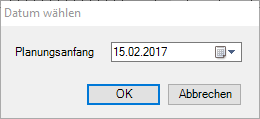
Datum für den Planungsanfang auswählen:
Abb.: Planungsanfang wählen |