Kontextmenü der Objektliste |
  
|
Kontextmenü der Objektliste |
|
Im Kontextmenü stehen (je nach Einstellung der Objekte und Benutzerrechte) folgende Funktionen zur Verfügung.
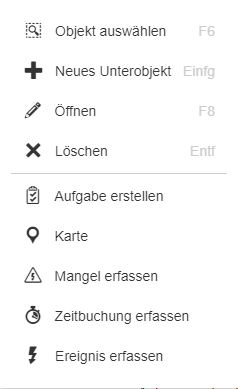
Abb.: Kontextmenü Mangelliste
Funktion |
Beschreibung |
|---|---|
Objekt auswählen |
Damit wird das aktuelle Objekt im angezeigten Objektbaum markiert und als Root ausgewählt. Es werden nun nur noch Objekte angezeigt, die unter dem ausgewählten Objekt liegen. Am Objektbaumsymbol wird dies auch durch eine kleine 1 kenntlich gemacht |
Neues Unterobjekt |
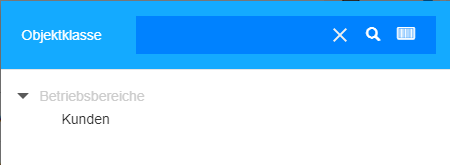
Wo ein neues Objekt angelegt werden kann, wird im GS-Designer konfiguriert. Wird ein Objekt ausgewählt, unter dem ein weiteres Objekt angelegt werden kann, zeigt GS-Web die möglichen Objektklassen an
Abb.: Mögliche Objektklassen werden angezeigt Nun wird die gewünschte Objektklasse ausgewählt und wie unter Objekt erstellen beschrieben, angelegt. |
Öffnen |
Öffnet das Objekt zum Bearbeiten. Erfordert das Benutzerrecht Objekt/Personal/Betriebsmittel bearbeiten. Siehe Kapitel Objekt bearbeiten. |
Löschen |
Löscht das Objekt. Erfordert das Benutzerrecht Objekt/Personal/Betriebsmittel löschen. |
Aufgabe erstellen |
Erstellt eine neue Aufgabe für das ausgewählte Objekt. Eine weitere Beschreibung findet sich im Modul Aufgabenerstellung. |
Karte |
Zeigt die Aufgabe (anhand der Objektkoordinaten) auf einer Karte an. |
Mangel erfassen |
Erstellt einen neuen Mangel für das ausgewählte Objekt. Eine weitere Beschreibung findet sich im Modul Mangelerfassung. |
In Zwischenablage kopieren |
Das Objekt wird als XML-Struktur zwischengespeichert und kann in anderen Programmen (z.B. GS-Dispo) eingefügt werden. |
Zeitbuchung erfassen |
Erstellt eine neue Zeitbuchung für das ausgewählte Objekt. Eine weitere Beschreibung findet sich im Modul Zeitbuchung erfassen. |
Ereignis erfassen |
Erstellt ein neues Ereignis für das ausgewählte Objekt. Eine weitere Beschreibung findet sich im Modul Ereigniserfassung. |