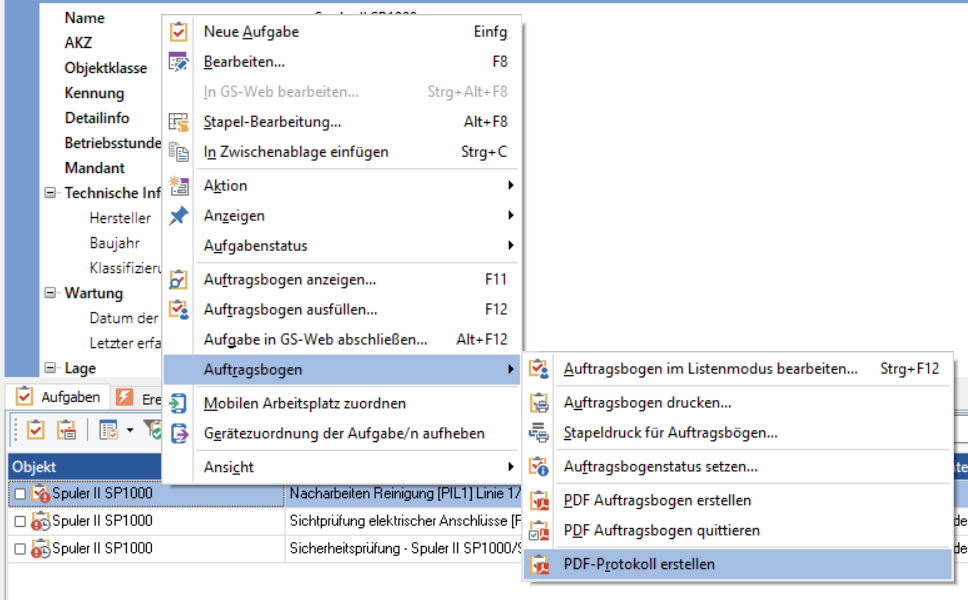
Bearbeiten und Rückmelden des PDF-Auftragsbogens |
  
|
Bearbeiten und Rückmelden des PDF-Auftragsbogens |
|
Die PDF-Datei kann mit dem PDF Nitro geöffnet und bearbeitet werden. Hierzu muss die Datei geöffnet werden und es können nun wie auf dem Auftragsbogen auf Papier die Tätigkeiten und Ergebnisse eingetragen werden. Alle Werte können, genau wie bei der Aufgabenquittierung, über Auswahllisten und Datumsfelder ausgefüllt werden.
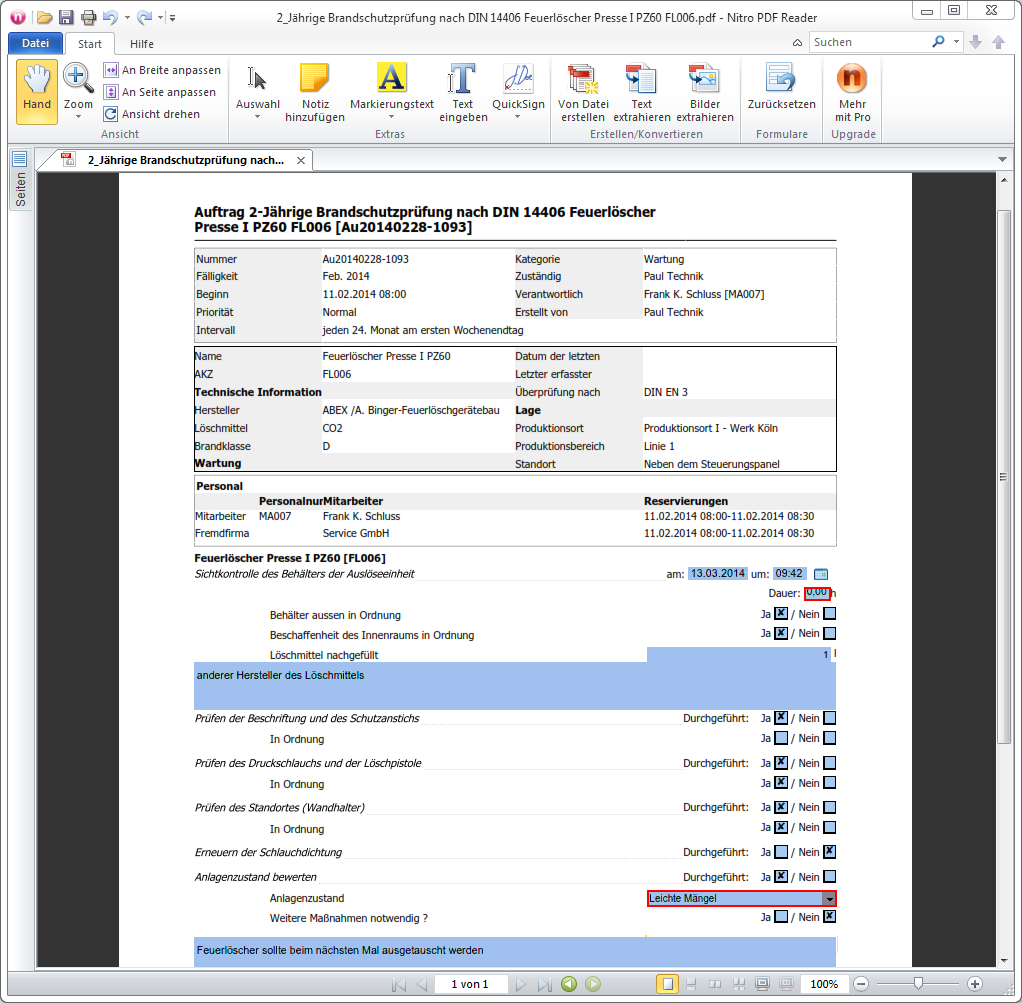
Abb.: PDF-Auftragsbogen mit dem PDF-Nitro Reader ausfüllen
Wurden für Ergebnisse Wertvorgaben gemacht, werden auch diese berücksichtigt und bei Falscheingaben bekommt der Anwender eine Fehlermeldung.
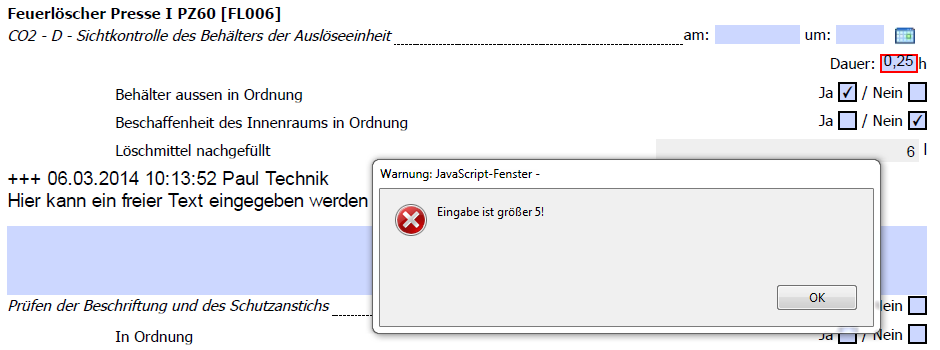
Abb.: PDF-Auftragsbogen - Berücksichtigung von Wertebereichen
Zudem können Mängel auf dem PDF-Auftragsbogen erfasst werden.
Nachdem alle Tätigkeiten und Ergebnisse bearbeitet wurden muss der Auftragsbogen gespeichert werden, damit die Eingaben nicht verloren gehen.
|
Vorsicht |
Die vom GS-Manager und in der COM-Version des GS-PDFSyncService eingesetzte Komponente (PDFCreatorPilot) zur Verarbeitung von PDF-Auftragsbögen (AcroForms) kann manche neueren PDF-Dateien nicht mehr einlesen. Dies hängt von der verwendeten PDF-Version und auch von der App ab, mit der der Auftragsbogen bearbeitet wurde. Da die Weiterentwicklung der Komponente PDFCreatorPilot eingestellt ist, setzt der GS-Manager und GSDSCom ab Version 2021.2 eine neue Komponente zum Auslesen der Auftragsbögen ein. Diese Komponente basiert nicht auf einer externen Bibliothek (DLL) sondern ist Bestandteil der Anwendung. Für den Einsatz im GS- PDFSyncService muss sichergestellt sein, dass die GSDSCOM 2021.2.1 oder neuer registriert ist. |
Nachdem der PDF-Auftragsbogen bearbeitet wurde kann über das Icon  oder das Kontextmenü einer Aufgabe der Dialog zur Auswahl des PDF-Auftragsbogens geöffnet werden.
|
Hinweis |
Das Verzeichnis in dem die Datei liegt kann ein beliebiges sein und muss nicht dasselbe Verzeichnis sein, wie unter den Aufgabenoptionen angegeben. |
Die Datei wird eingelesen, was je nach Umfang des Auftragsbogens etwas dauern kann und über einen Fortschrittsbalken angezeigt wird.
Im Anschluss öffnet sich der bekannte Auftragsbogen zur Aufgabenquittierung.
|
Tipp |
Da die Erfassung von Mängeln, Ressourcen, Arbeitszeiten, Kosten und Material im PDF nicht möglich ist, können hier ggf. aufgefallene oder behobene Mängel etc. noch nachträglich vermerkt werden. |
Nachdem dieser Auftragsbogen über Speichern und Schließen geschlossen wurde ist die Aufgabe quittiert.
Über die Funktion "PDF-Protokoll erstellen" wird für die ausgewählte Aufgabe ein PDF-Protokoll des ausgefülllten Auftragsbogens erstellt.
Das PDF-Protokoll wird sowohl mit der Aufgabe als auch mit dem Objekt der Aufgabe verknüpft.
Bei der Erstellung wird berücksichtigt, ob die Auftragsdaten und/oder die Daten des Ausführenden (DSGVO) auf dem Protokoll ausgegeben werden.