Objekt |
  
|
Objekt |
|
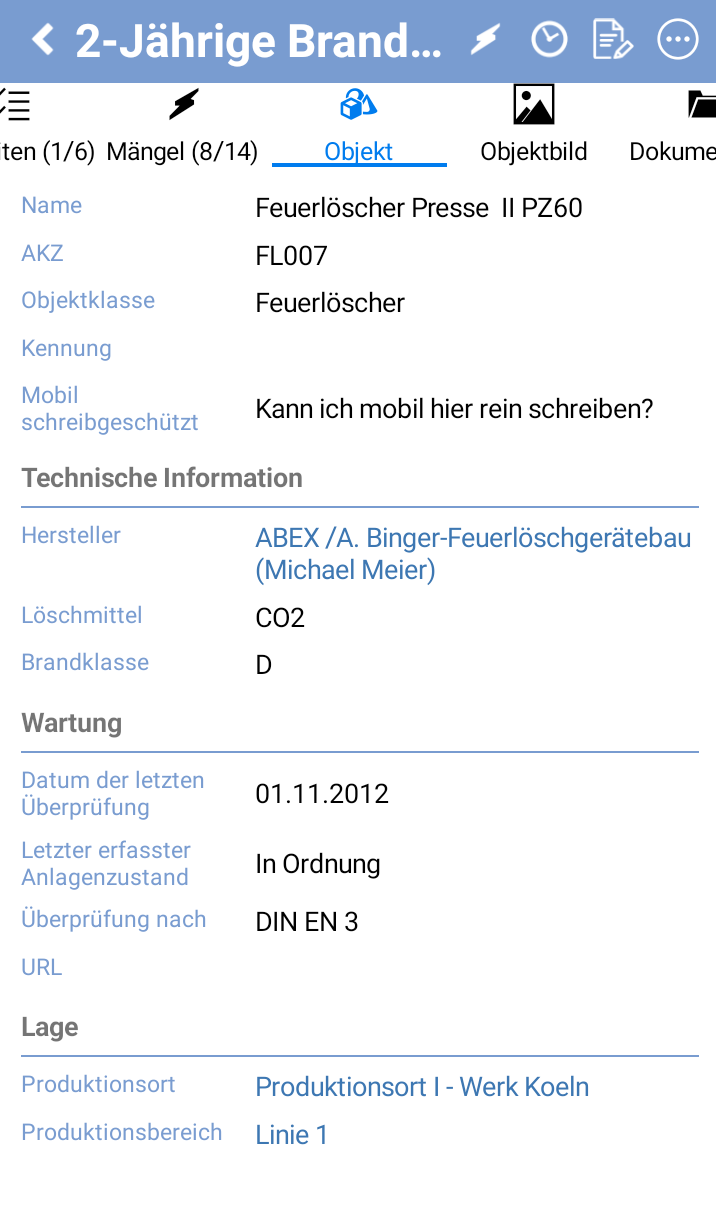
Hier werden die Details des Objekts der Aufgabe angezeigt. Die Beschriftung der Daten können verkürzt dargestellt werden. Durch einfaches an tippen der Details wird die Beschriftung wieder vollständig oder verkürzt angezeigt. |
Abb.: Objektdetails der Aufgabe |
Über  werden weitere Funktionen angeboten:
Option / Symbol |
Beschreibung |
|||
|---|---|---|---|---|
|
Mängel zur Aufgabe, bzw. zum Objekt erfassen. |
|||
|
||||
|
Bemerkung zur Aufgabe / zum Objekt erfassen. |
|||
|
Dokumente zum Objekt anzeigen. |
|||
|
Aufgaben - Hier werden alle, bereits auf dem mobilen Gerät synchronisierten, Aufgaben in der Aufgabenliste zum Objekt angezeigt. |
|||
|
Erledigte/Offene Aufgaben - Hier werden alle erledigten oder offenen Aufgaben zum Objekt angezeigt (auch die nicht synchronisierten Aufgaben). Damit diese Funktion aktiviert wird, muss die GS.config angepasst werden. Die Anpassung finden Sie hier.
|
|||
|
Hier wird die gesamte Historie zum Objekt angezeigt. Das entspricht dem Reiter Historie des Objekts im GS-Manager.
|
|||
|
Mit der Scan-Funktion kann einem Objekt auch unterwegs eine Kennung zugewiesen werden. |
|||
|
Anzeige im Objektbaum. |