Erfassen von Ressourcen, Arbeitszeiten, Kosten und Material |
  
|
Erfassen von Ressourcen, Arbeitszeiten, Kosten und Material |
|
Beim Bearbeiten oder Quittieren einer Aufgabe können angefallene Arbeitszeit, Kosten oder verbrauchtes Material gebucht werden.
Für das Erfassen von Ressourcen werden die Mitarbeiter und Betriebsmittel registriert, die an der Durchführung der Aufgabe beteiligt waren. Dabei spielen die Reservierungszeiten keine Rolle, da es im Augenblick noch keine Möglichkeit gibt, aus den Reservierungszeiten Arbeitszeitbuchungen zu erstellen.
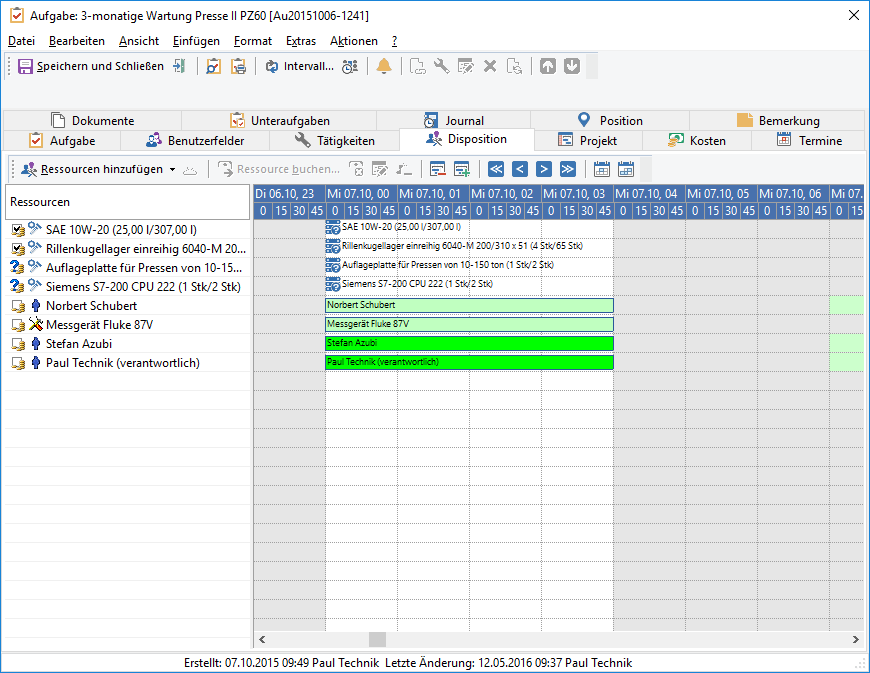
Abb.: Ressourcenplanung in der Aufgabe
|
Tipp |
Grundsätzlich ist das Erfassen von Ressourcen zu einer Aufgabe optional. Es ist weder zum Buchen von Arbeitszeiten noch zur Disposition der Aufgabe zwingend. Zum Nachweis, wer, wann welche Tätigkeiten durchgeführt hat oder zur Auswertung, welche Betriebsmittel zu den Aufgaben im Einsatz waren, ist die Erfassung der Ressourcen notwendig. Es hängt also maßgeblich von der Organisation des Betriebes ab, wie an dieser Stelle verfahren wird. |
Bei Abschluss der Aufgabe besteht die Möglichkeit, die Arbeitszeiten, die im Zusammenhang mit der Durchführung der Aufgabe entstanden sind, direkt zu buchen. Der Vorteil dabei besteht darin, dass dabei Bezug auf die Aufgabe, die Tätigkeiten und die Ressourcen genommen werden kann.
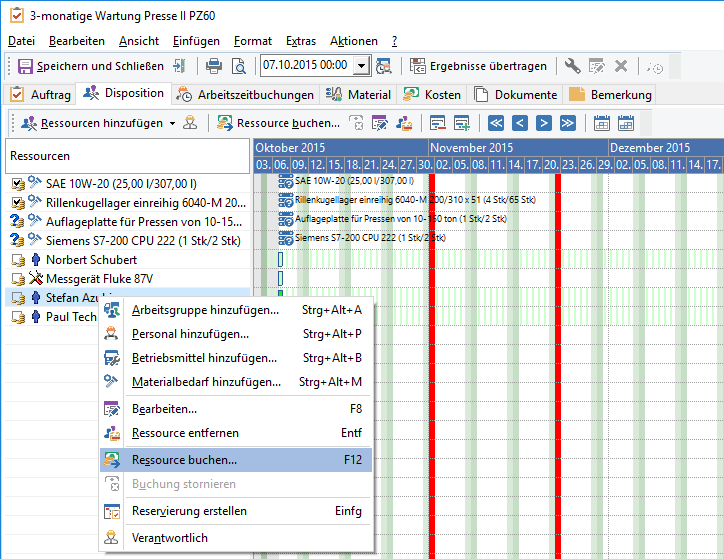
Abb.: Aufgabenquittierung - Ressource buchen
Um einen Arbeitszeiteintrag zu erstellen wird die entsprechende Ressource in der Übersicht ausgewählt und über Ressourcen buchen (F12) eine Arbeitszeitbuchung erstellt.
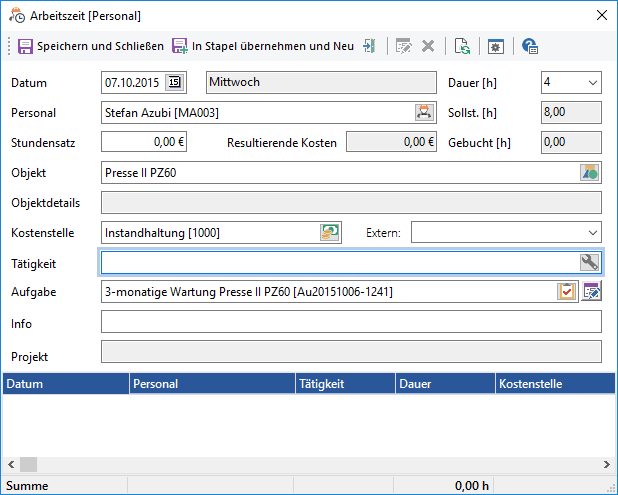
Abb.: Arbeitszeit für einen Mitarbeiter buchen - Dialog der einfachen Zeiterfassung
Die gewählte Ressource wird dabei als Personal bzw. als Betriebsmittel in die Buchung übernommen. Außerdem wird die Aufgabe in die Buchung übernommen und stellt für eine spätere Auswertung den Zusammenhang zur Aufgabe her. Die einzelnen Felder bei der Buchung von Arbeitszeiten werden im Kapitel Arbeitszeiterfassung beschrieben. In der Übersicht werden nur die Arbeitszeiten angezeigt, die der Aufgabe unmittelbar zugeordnet sind.
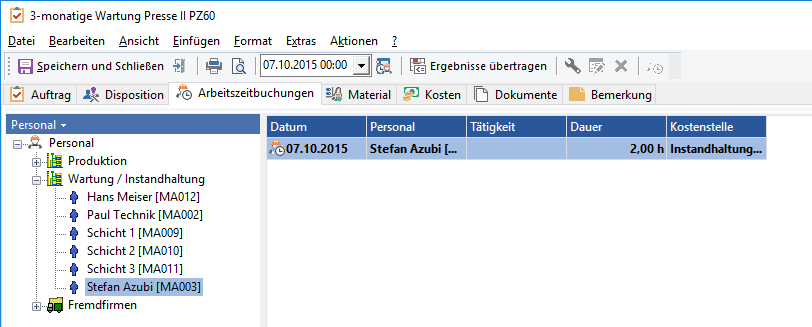
Abb.: Arbeitszeitbuchung im Quittierungsdialog der Aufgabe
Durch das Erfassen von Arbeitszeiten werden automatisch Kostenbuchungen für die Mitarbeiter und die eingesetzten Betriebsmittel erstellt (Insofern dies nicht durch die Option Bei der Personal-Zeiterfassung Kosten buchen im Menu des Managers deaktiviert wurde). Diese Buchungen werden auf der Registerkarte Kosten angezeigt. Der Gesamtbetrag wird in der Statuszeile als Summe der Einzelbuchungen angezeigt:
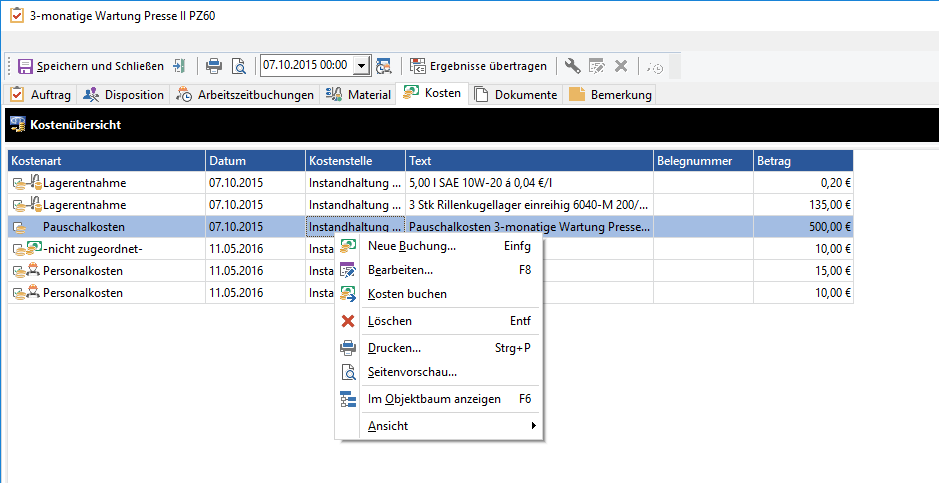
Abb.: Kostenbuchung im Quittierungsdialog der Aufgabe
Zusätzlich zu den automatisch erstellen Buchungen kann der Anwender weitere Kosten buchen. Das können zum Beispiel Fremdkosten sein, die durch die Beauftragung einer Fremdfirma entstanden sind. Über das Kontextmenü oder die entsprechenden Tastenkürzel können neue Buchungen erstellt oder bestehende Buchungen bearbeitet und gelöscht werden.
Funktion |
Beschreibung |
|
Zum Erfassen von Kosten muss das Benutzerrecht Kosten erfassen vorhanden sein, damit kann ein neuer Kostendatensatz erstellt werden kann. Dabei wird das aktuelle Datum eingetragen, und das Objekt sowie die Aufgabe werden in die Buchung übernommen. |
|
Öffnet den Dialog zum Bearbeiten einer Kostenbuchung. Das Benutzerrecht Kostendatensatz bearbeiten muss gesetzt sein. |
|
Bereits beim Erstellen der Aufgabe können Kostendatensätze angelegt werden. Diese werden jedoch als geplante (vorläufige) Kosten angesehen. Nach Durchführung der Aufgabe können sie jetzt gebucht werden. In der Kostenübersicht kann über diesen Status gefiltert werden. |
|
Wenn der angemeldete Benutzer über das Benutzerrecht Kostendatensatz löschen verfügt, kann er Kostendatensätze löschen. Nachdem die Aufgabe als erledigt gekennzeichnet ist, können keine Kostendatensätze mehr gelöscht werden. Dies ist wichtig, da die Kostendatensätze ggf. an ein buchführendes System übergeben wurden. |
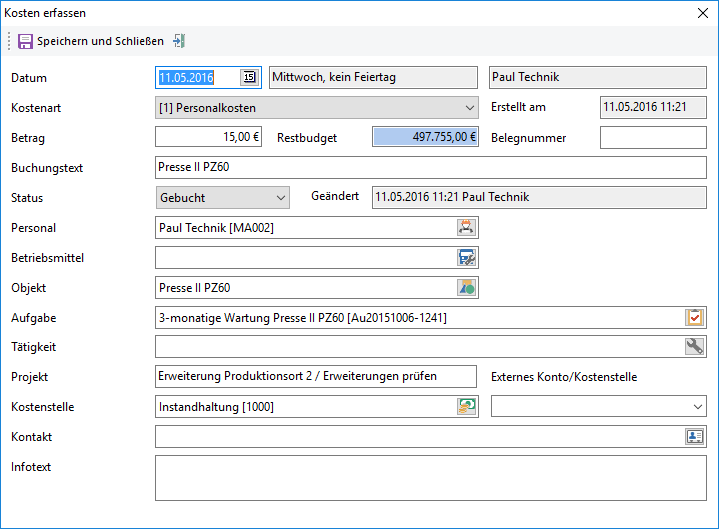
Abb.: Kostenerfassung für einen Mitarbeiter
In diesem Bereich können alle Materialien, die zur Durchführung der Aufgabe benötigt wurden erfasst werden, wenn diese vorher reserviert wurden.
Wird die Aufgabe quittiert stehen alle reservierten Ressourcen auf der Registerkarte Ressourcen aufgelistet. Durch Auswahl der Materialressource kann diese nun gebucht werden.
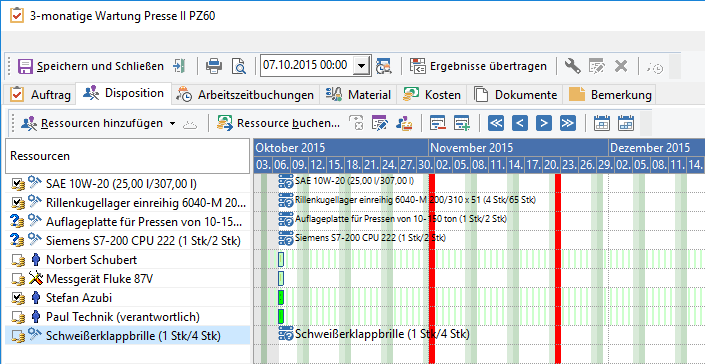
Abb.: Material buchen
Nach dem Klick auf den Button Ressource buchen öffnet sich der Dialog um den Bestand aus der Materialwirtschaft abzubuchen. Hier muss nun das Lager ausgewählt werden und danach der Bestand, von dem gebucht werden soll. Weiterhin muss die Menge angegeben die benötigt wurde und diese wird dann durch einen Klick auf Ware entnehmen abgebucht.
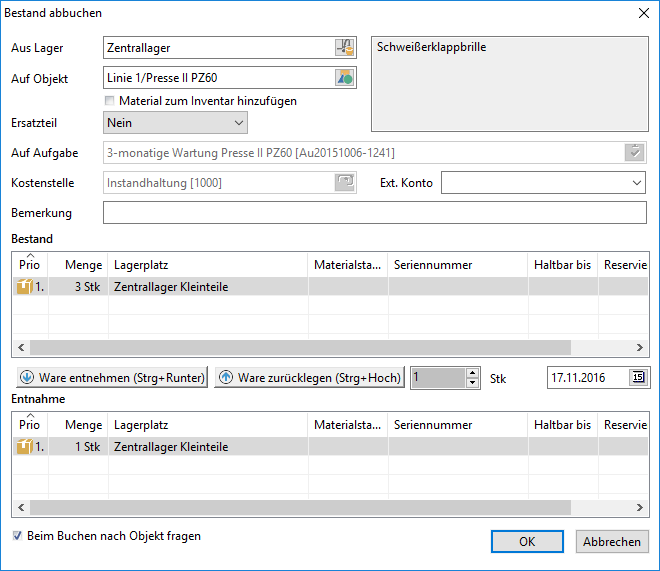
Abb.: Materialentnahme im Auftrag
Nachdem die Buchung abgeschlossen ist, wird die Ressource durch den Haken als gebucht gekennzeichnet.
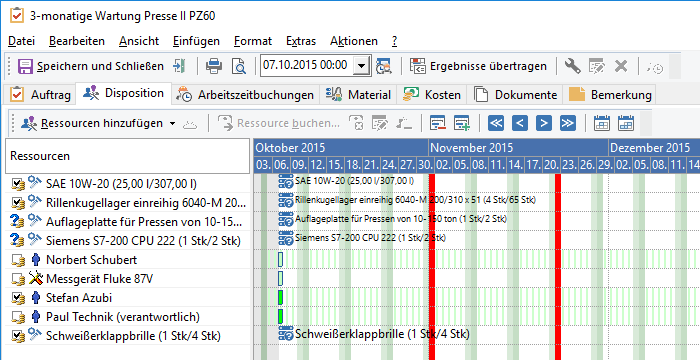
Abb.: Gebuchte Ressourcen im Quittierungsdialog der Aufgabe
Wenn die Kostenstelle schon bei der Planung der Ressource angegeben wurde, werden die Informationen zum Materialverbrauch nun auch auf der Registerkarte Kosten angezeigt.
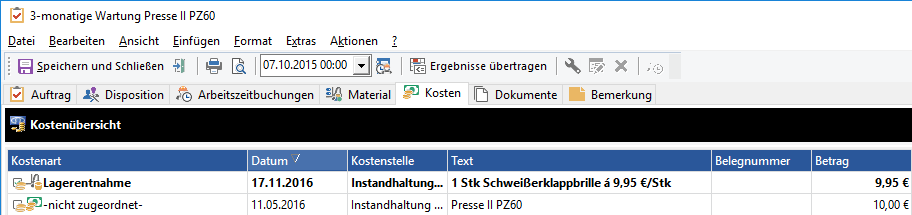
Abb.: Kosten Quittierungsdialog der Aufgabe


