Tätigkeiten erstellen |
  
|
Tätigkeiten erstellen |
|
Wenn eine Tätigkeit zur Aufgabe hinzugefügt wird, gibt es zwei Möglichkeiten:
Die Tätigkeit wird über den Befehl  Tätigkeit hinzufügen ausgewählt. Das Objekt der Aufgabe wird dabei als Filter zur Auswahl der möglichen Tätigkeiten aus dem Tätigkeitskatalog verwendet. Das Erstellen von Tätigkeiten auf Unterobjekte ist so nicht möglich!
Die Tätigkeit wird über  (Einfg) erstellt. Hier erst kann ein untergeordnetes Objekt gewählt werden. Anschließend werden bei der Auswahl der Tätigkeit über die Definition die entsprechenden Tätigkeiten passend zu dem gewählten Objekt angeboten.
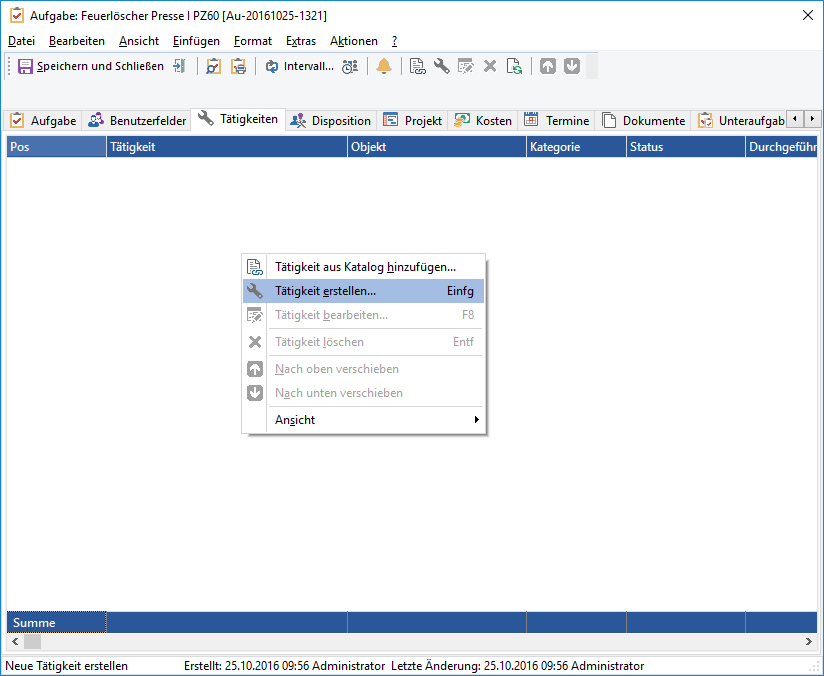
Abb.: Ad-Hoc-Tätigkeit erstellen
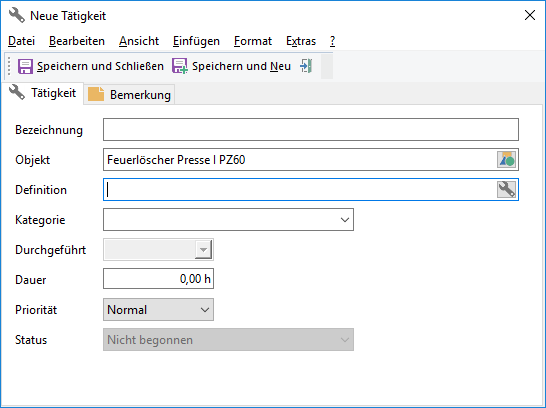
Abb.: Ad-Hoc-Tätigkeit erstellen - Dialog neue Tätigkeit
Bezeichnung
Dies ist die Bezeichnung der Tätigkeit. Wenn die Tätigkeit aus einer Definition automatisch generiert wurde, wird hier der Titel der Tätigkeitsdefinition verwendet. Wird eine Tätigkeit neu erstellt und eine Definition gewählt, so wird der Titel der Definition als Bezeichnung eingetragen, jedoch nur, wenn zuvor noch keine Bezeichnung händisch eingetragen wurde.
Objekt
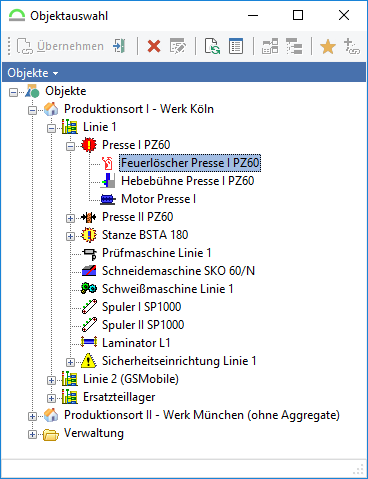
Eine Tätigkeit bezieht immer auf ein Objekt. Voreingestellt ist das Objekt der Aufgabe. Über die Objektauswahl kann ein anderes Objekt gewählt werden:
Definition
Wird eine Tätigkeit über Tätigkeit hinzufügen ausgewählt, wird das Feld Definition mit der gewählten Definition belegt und kann auch nicht mehr geändert werden. Bei einer über (Einfg) erstellten Tätigkeit kann die Definition nachträglich gewählt werden. Die Auswahl der Tätigkeitsdefinition bezieht sich dabei auf die, für das gewählte Objekt definierten Tätigkeiten. Ist die Tätigkeitsdefinition einmal gewählt, kann sie nicht mehr geändert werden.
Kategorie
Nach Auswahl einer Tätigkeitsdefinition wird das Feld Kategorie mit der Kategorie der Tätigkeitsdefinition vorbelegt, kann aber durch den Benutzer geändert werden. Im Auftragsbogen können die Tätigkeiten nach dem Feld Kategorie sortiert werden. Alle Kategorien die bereits angelegt wurden, werden in einer Auswahlliste dem Anwender zur Verfügung gestellt. Eine Kategorie kann angegeben werden, muss aber nicht.
Durchgeführt
Wurde die Tätigkeit durchgeführt, wird das Feld Durchgeführt (am Datum) automatisch gesetzt.
Dauer
In der Tätigkeitsdefinition kann das Feld Dauer mit einem Vorgabewert belegt werden. Die tatsächliche Dauer wird bei der Quittierung der Aufgabe eingetragen.
Priorität
Beim Erstellen einer neuen Tätigkeit wird die Priorität standardmäßig auf Normal gesetzt. Bei einer Folge- oder Anschlussaufgabe wird die Priorität aus der Ursprungstätigkeit übernommen. Je nach eingestellter Priorität wird die Tätigkeit in der Tätigkeitsliste in einer anderen Farbe dargestellt:
▪Niedrig (Die Priorität der Tätigkeit ist auf Niedrig eingestellt)
▪Normal (Die Priorität der Tätigkeit ist auf Normal eingestellt)
▪Hoch (Die Priorität der Tätigkeit ist auf Hoch eingestellt)
Außer der Darstellung der Tätigkeit in der Liste hat die Priorität keine weiteren Auswirkungen. Es kann jedoch nach der Priorität gesucht oder gefiltert werden.
Status
Der Status der Tätigkeit ist das wichtigste Feld der Tätigkeit. Er ist zuständig für die Steuerung des Workflow. Vom Erzeugen einer Tätigkeit bis zur Archivierung nach der Quittierung durchläuft der Tätigkeitsstatus verschiedene Werte.
In der nachfolgenden Tabelle sind alle Status aufgeführt und erklärt:
Status |
Bedeutung |
Vorgabe |
Unbearbeitet |
Die Tätigkeit ist erzeugt, aber unbearbeitet |
Dieser Status wird beim Erstellen der Tätigkeit automatisch gesetzt. |
In Bearbeitung |
Tätigkeit ist in Bearbeitung (optional) |
Dieser Status wird automatisch gesetzt, wenn mit der Bearbeitung der Tätigkeit begonnen wird. Der Status kann auch manuell gesetzt werden. |
Durchgeführt |
Tätigkeit ist durchgeführt |
Dieser Status wird gesetzt, wenn die Rückmeldung der Ergebnisse (bei Tätigkeitsdefinitionen) abgeschlossen ist bzw. die Bearbeitung der dazugehörigen Aufgabe quittiert wird. |
Wird nicht durchgeführt |
Tätigkeit wird nicht durchgeführt (optional) |
Wird die Tätigkeit nicht durchgeführt, kann dieser Status gesetzt werden. |
Hinweis
Der Status einer Tätigkeit kann nur dann auf in Bearbeitung gesetzt werden, wenn die Aufgabe im Listenmodus bearbeitet wird. Bei der der Aufgabenquittierung mit F10 können Tätigkeiten nur als erledigt oder nicht erledigt gekennzeichnet, wobei eine Tätigkeit die nicht als durchgeführt abgehakt wird, automatisch mit der Aufgabenquittierung auf wird nicht durchgeführt gesetzt wird.
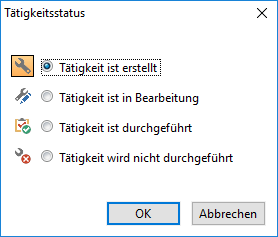
Abb.: Tätigkeitsstatus setzen
Zu jeder Tätigkeit kann sowohl in diesem Dialog als auch beim Quittieren der Tätigkeit eine Bemerkung eingegeben werden. Auf Wunsch kann die Bemerkung auf dem Auftragsbogen zur Tätigkeit angezeigt werden.
|
Tipp |
Für eine übersichtliche Protokollierung der Bemerkungen kann über die Tasten STRG+J ein Journaleintrag erzeugt werden. Dieser beinhaltet das aktuelle Datum, die Uhrzeit und den angemeldeten GS-Benutzer, welcher die Bemerkung einträgt. |
Hinweis
Änderungen an den Tätigkeiten werden nur gespeichert, wenn die Aufgabe gespeichert wird. Um die Sortierreihenfolge der Tätigkeiten innerhalb der Aufgabe ändern zu können, muss das Feld Pos angezeigt werden hierzu im Kontextmenü auswählen, die Spalte ggf. mit einblenden und danach einmal auf die Spaltenüberschrift klicken um eine aufsteigende Sortierung der Tätigkeiten zu erhalten.
Standardmäßig hat eine Ad-Hoc Tätigkeit als Ergebnis ein Ja/Nein-Feld, welches die Durchführung der Tätigkeit zurückmeldet, als Ergebnis. Tätigkeiten von Tätigkeitsdefinitionen können verschiedene Ergebnisse zurückmelden.
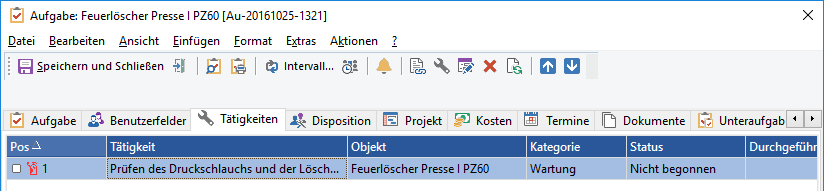
Abb.: Ad-Hoc-Aufgabe mit Ad-Hoc-Tätigkeit
