Registerkarte Disposition |
  
|
Registerkarte Disposition |
|
Zur Durchführung einer Aufgabe werden Personal- und Betriebsmittelressourcen sowie ggf. Material benötigt. Das Personal, die Betriebsmittel und das Material kann in GS verwaltet werden. Beim Erstellen einer Aufgabe kann über die Disposition angegeben werden, wer voraussichtlich bei der Durchführung der Aufgabe beteiligt ist, welche Betriebsmittel voraussichtlich zum Einsatz kommen und welche Materialien bis zum Zeitpunkt der Durchführung bestellt werden müssen.
Diese Faktoren können dann in der Disposition und der Warenwirtschaft berücksichtigt werden. Wird die Aufgabe nach der Durchführung quittiert, können aus diesen Planungsvorgaben Arbeitszeitbuchungen für das eingesetzte Personal und die Betriebsmittel generiert werden. Das verwendete Material wird aus dem Lager gebucht.
Alle Angaben, die im Aufgabendialog gemacht werden, sind Planungsvorgaben. Das Quittieren der Tätigkeiten, Buchen der Arbeitszeiten und des Materials sowie der Kosten erfolgt im Quittierungsdialog.
Für alle wichtigen Funktionen im Dialog zur Verwaltung der Ressourcen gibt es einen entsprechenden Schalter auf der Symbolleiste. Alle Funktionen können auch über das Kontextmenü aufgerufen werden. Ist ein Tastaturbefehl hinterlegt, wird dieser in Klammern angezeigt.
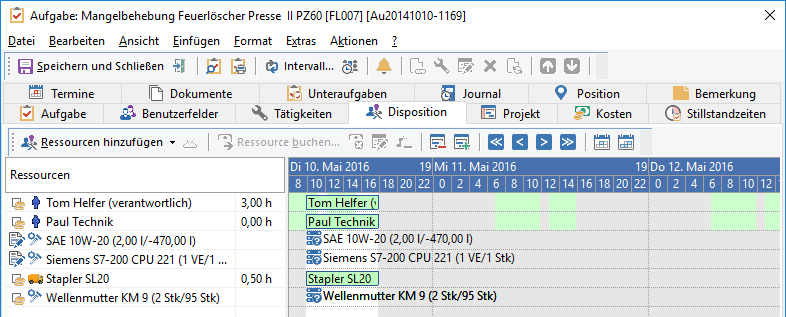
Abb.: Disponierte Ressourcen in der Aufgabe
Symbol |
Beschreibung |
|||
|
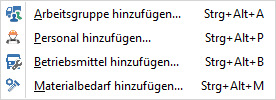
Über diesen Button wird ein Menü geöffnet, aus dem die gewünschte Art von Ressource ausgewählt werden kann. Die Möglichkeiten werden nachfolgend erklärt.
|
|||
|
Der Verantwortliche für die Aufgabe kann darüber markiert werden. |
|||
Ressource für diesen Auftrag buchen (F12) |
|
|||
|
|
|||
|
Öffnet einen Dialog zum Bearbeiten des entsprechenden Ressourceneintrags. Die Möglichkeiten werden nachfolgend erklärt. |
|||
|
Entfernt den markierten Ressourceneintrag aus der Aufgabe. |
|||
|
Verkleinert den Anzeigezeitraum für die Aufgabenübersicht. Zeitlich gesehen wird aus der Ansicht herausgezoomt. |
|||
|
Vergrößert den Anzeigezeitraum für die Aufgabenübersicht. Zeitlich gesehen wird in die Ansicht hineingezoomt. |
|||
|
Verschiebt den Anzeigezeitraum um eine Seite in die Vergangenheit. |
|||
|
Verschiebt die Ansicht um eine Zeiteinheit in die Vergangenheit. Die Zeiteinheit richtet sich dabei nach der gewählten Vergrößerung. |
|||
|
Verschiebt den Anzeigezeitraum um eine Zeiteinheit in die Zukunft. Die Zeiteinheit richtet sich dabei nach der gewählten Vergrößerung |
|||
|
Verschiebt den Anzeigezeitraum um eine Seite in die Zukunft. |
|||
|
Verschiebt die Anzeige so, dass der aktuellen Tag sichtbar wird |
|||
|
Verschiebt die Anzeige so, dass der Fälligkeitszeitraum der Aufgabe sichtbar wird |
 Arbeitsgruppe hinzufügen
In GS können Personal und Betriebsmittel zu Arbeitsgruppen zusammengefasst werden. Die Konfiguration der Arbeitsgruppen ist im Kapitel Arbeitsgruppen erklärt. Ein Mitarbeiter der Arbeitsgruppe wird als Verantwortlicher der Arbeitsgruppe bestimmt. Er wird automatisch als Verantwortlicher der Aufgabe übernommen.
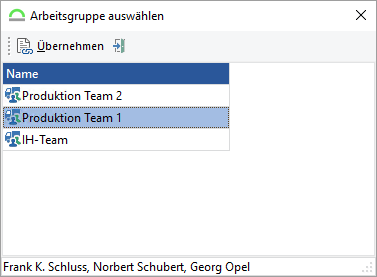
Abb.: Arbeitsgruppe als Ressourcen hinzufügen
Wird eine Arbeitsgruppe ausgewählt, so werden alle beteiligten Mitarbeiter und Betriebsmittel als Ressourcen zur Aufgabe hinzugefügt. Der Zusammenhang mit der Arbeitsgruppe wird dabei aufgelöst. Die Arbeitsgruppe dient also lediglich als Hilfsmittel, um Personal und Betriebsmittel gruppiert als Ressourcen hinzuzufügen.
|
Tipp |
Welche Mitarbeiter und Betriebsmittel in der jeweiligen Arbeitsgruppe zusammen gefasst wurden, wird im unteren Fensterrand des Auswahldialoges für Arbeitsgruppen angezeigt. |
 Personal hinzufügen
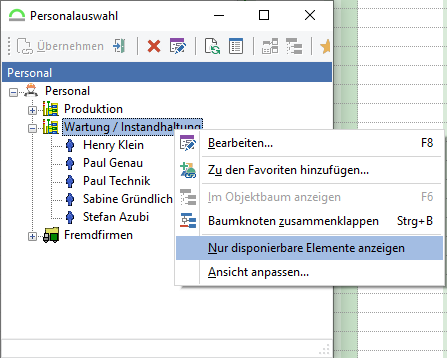
Über diesen Befehl wird der Dialog zur Auswahl des entsprechenden Mitarbeiters oder Mitarbeitergruppe geöffnet. Jeder Mitarbeiter kann der Aufgabe nur einmal zugeordnet werden.
Die Auswahl der für die Disposition verfügbaren Mitarbeiter kann pro Benutzer individuell beschränkt werden.
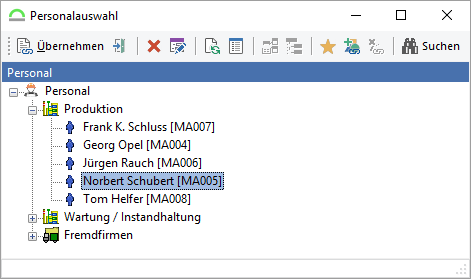
Abb.: Personal als Ressource hinzufügen
 Betriebsmittel hinzufügen
Über diesen Befehl wird der Dialog zur Auswahl des entsprechenden Betriebsmittels geöffnet. Jedes Betriebsmittel kann der Aufgabe nur einmal zugeordnet werden.
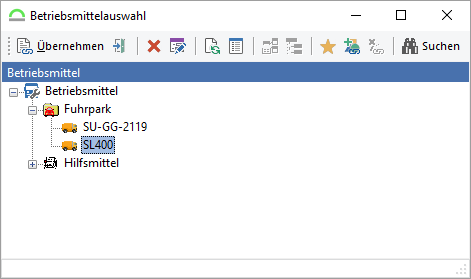
Abb.: Betriebsmittel als Ressource hinzufügen
 Materialbedarf hinzufügen
Wenn zum Durchführen einer Aufgabe Material benötigt wird, bietet GS zwei Möglichkeiten. Bei Verwendung des Moduls Materialwirtschaft können die benötigten Artikel aus dem Artikelbestand ausgewählt werden. Die Materialanforderung kann in der Materialverwaltung bearbeitet werden. Wird das Modul nicht verwendet, können die Artikel von Hand eingegeben werden. Es erfolgt keine weitere Verarbeitung der Materialanforderung.
Weitere Informationen im nachfolgenden Kapitel Materialreservierungen in Aufgaben.
Kontextmenü im Bereich der Ressourcen
Symbol |
Beschreibung |
|
Über einen Doppelklick oder
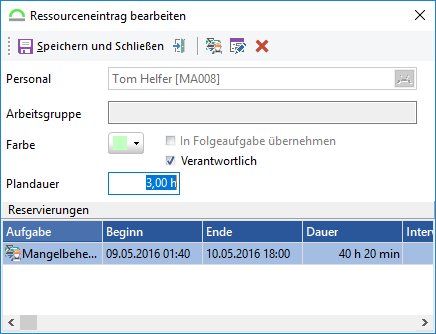
Abb.: Ressourceneintrag bearbeiten Neben dem Mitarbeiter werden auch die Arbeitsgruppen angezeigt zu welcher der Mitarbeiter gehört. Die Farbe wird aus der Arbeitsgruppe übernommen und gibt die Farbe an, mit der die Einträge in der Disposition dargestellt werden. Die Einstellung In Folgeaufgabe übernehmen bestimmt, ob die Ressource in eine Folgeaufgabe übernommen wird. Dies ist dann praktisch, wenn ein Mitarbeiter immer eine bestimmte Aufgabe durchführen soll. Wird die Aufgabe aus einer Aufgabendefinition generiert, kann über eine Option in der Aufgabendefinition angegeben werden, ob die Ressourcen grundsätzlich in die Folgeaufgabe übernommen werden sollen. Das Feld Verantwortlich bestimmt, ob diese Ressource die verantwortliche Person ist. Wenn nur ein Mitarbeiter als Ressource angegeben ist, kann die Verantwortlichkeit nicht deaktiviert werden. Bei der Ressource kann nun eine Plandauer angegeben werden. Diese ist unabhängig von der Reservierung. In der Liste der Reservierungen werden die Reservierungen der Ressource für diese Aufgabe angezeigt. Über einen Doppelklick oder
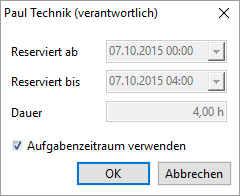
Abb.: Reservierung für den Mitarbeiter bearbeiten Die Option Aufgabenzeitraum verwenden gibt an, ob Beginn und Ende, bzw. Beginn und Dauer der Aufgabe verwendet werden. Diese Option kann auch verwendet werden, wenn noch kein Aufgabenzeitraum angegeben ist. Wird die Option gesetzt, werden die Felder Reserviert ab, Reserviert bis und Dauer zur direkten Eingabe gesperrt. In der Zeitleistenansicht werden die Reservierungen zum Ressourceneintrag angezeigt. Zu jedem Ressourceneintrag können beliebig viele Reservierungen erstellt werden. Weiterführende Funktionen werden in der Disposition beschrieben. |
|
Erstellt wie u.a. auch schon oben beschrieben, eine Reservierung für die Ressource. |
Kontextmenü im Bereich der Zeitleiste
Symbol |
Beschreibung |
|
Entfernt die markierte Reservierung nicht die Ressource. |
|
Öffnet die Kalenderoption-Einstellungen. |