Registerkarte Aufgaben |
  
|
Registerkarte Aufgaben |
|
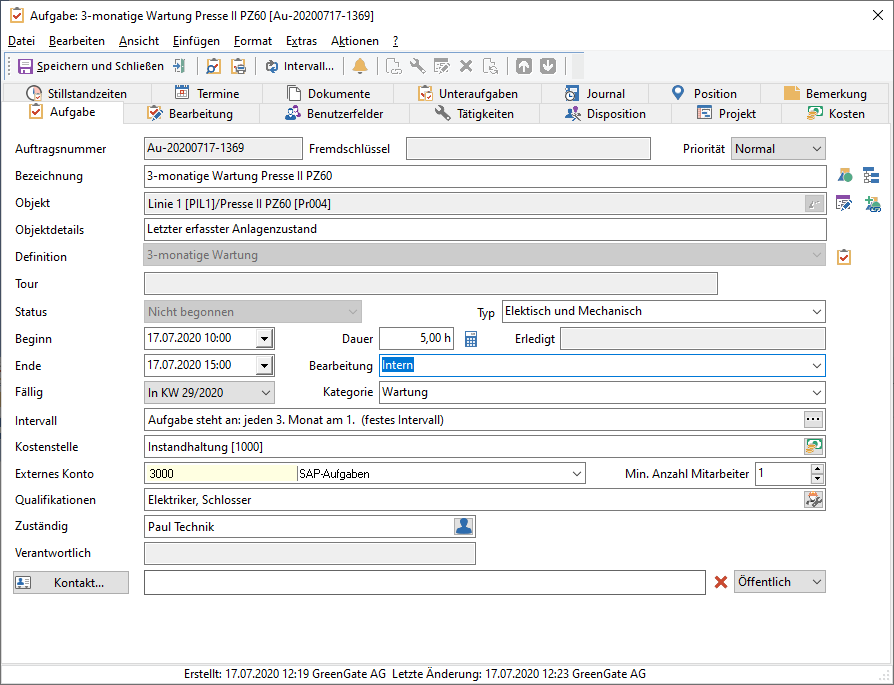
Abb.: Aufgabendialog im GS
|
Tipp |
Die Registerkarten des Aufgabendialoges können einzeilig oder mehrzeilig angeordnet werden. Über das Menü im Aufgabendialog kann dies konfiguriert werden. |
Auftragsnummer
Die Auftragsnummer kann im Hauptmenü unter oder in der Aufgabendefinition konfiguriert werden. Wird hier nichts eingestellt, erscheint das Feld beim Erstellen einer neuen Aufgabe leer und die Auftragsnummer kann frei eingegeben werden. Es erfolgt keine Verifizierung auf doppelte Einträge! Die Auftragsnummern ist die eindeutige Kennzeichnung der Aufgabe und kann zur schnellen Suche verwendet werden.
Fremdschlüssel
Feld für eine korrespondierende Auftragsnummer eines Fremdsystems. Das Feld kann nur über eine PlugIn gefüllt werden.
|
Tipp - Fremdschlüssel ausblenden |
Das Feld kann optional ausgeblendet werden. Einstellung unter Extras / Optionen / Aufgabenoptionen / Allgemein. |
Priorität
Beim Erstellen einer neuen Aufgabe wird die Priorität standardmäßig auf Normal gesetzt. Bei einer Folge- oder Anschlussaufgabe wird die Priorität aus der Ursprungsaufgabe übernommen. Je nach eingestellter Priorität wird die Aufgabe in der Aufgabenliste in einer anderen Farbe dargestellt:
▪Niedrig (Die Priorität der Aufgabe ist auf Niedrig eingestellt)
▪Normal (Die Priorität der Aufgabe ist auf Normal eingestellt)
▪Hoch (Die Priorität der Aufgabe ist auf Hoch eingestellt)
|
Hinweis |
Außer der Darstellung der Aufgabe in der Liste hat die Priorität keine weiteren Auswirkungen. Es kann jedoch nach der Priorität gesucht oder gefiltert werden. |
Bezeichnung
Die Bezeichnung ist der Titel der Aufgabe. Unter diesem Titel wird die Aufgabe in den einzelnen Ansichten angezeigt. Der Titel einer neuen Aufgabe kann frei gewählt werden. Bei der automatischen Erstellung von Folge- und Anschlussaufgaben wird der Titel der Aufgabe nach entsprechender Konfiguration generiert.
Wenn eine Aufgabe in einem Arbeitsbereich erstellt wird, in dem ein Objekt markiert ist, wie z.B. in der Betriebsführungsansicht, so wird je nach Konfiguration, ein Aufgabentitel vorgeschlagen. Dieser besteht aus dem Objektnamen des markierten Objektes und ggf. aus dem Objektnamen des Vaterobjektes, kann jedoch anschließend geändert werden. Über kann die Konfiguration für die Generierung des Titels vorgegeben werden.
Ist ein Objekt zur Aufgabe gewählt, kann über den Schalter  Objektname einfügen der Name des Objektes an der Cursorposition eingefügt werden, der Schalter
  Vaterobjektname einfügen fügt den Namen des übergeordneten Objektes an der aktuellen Cursorposition ein.
Außer der Bezeichnung der Aufgabe sind alle anderen Angaben optional.
Objekt
Ist der neuen Aufgabe „von außen“ kein Objekt vorgegeben (z. B. bei der Erstellung einer neuen Aufgabe in der Heute-Ansicht), kann über das Symbol  Objekt aus Betriebsführung übernehmen das markierte Objekt aus der Betriebsführung direkt ausgefüllt werden. Die Auswahl des Objektes kann auch über die Eingabe des eindeutigen Objektkurznamens und das anschließende Drücken der Taste Eingabe erfolgen. Der Schalter
  Objekt bearbeiten ermöglicht das direkte Bearbeiten des gewählten Objektes ohne den Aufgabendialog schließen zu müssen.
Objektdetails
Zeigt die Objektdetails des Aufgabenobjekt.
|
Tipp - Objektdetails |
Die Objektdetails sind eine interne Standardeigenschaft, welche an vielen Stellen im GS als Spalte oder als Zusatzinformation mit eingeblendet werden kann. In den Objektdetails können wichtige Informationen aus selbst definierten Objekteigenschaften oder Informationen aus referenzierten Objekten eingeblendet werden. |
Definition
Bei Aufgaben, deren Tätigkeiten von einer Aufgabendefinition generiert werden sollen, kann hier die Definition gewählt werden. Ist bereits ein Objekt gewählt, werden hier alle Aufgabendefinitionen angeboten, die der Objektklasse des gewählten Objektes entsprechen. Ist kein Objekt gewählt, werden alle Aufgabendefinitionen angeboten, denen keine Objektklasse zugeordnet ist. Nachdem die Aufgabendefinition ausgewählt wurde, werden je nach Konfiguration der Definition die Tätigkeiten zur Aufgabe automatisch generiert. Die Felder Definition und Objekt können nun nicht mehr geändert werden. Ist noch keine passende Aufgabendefinition erstellt worden, kann über den Schalter  Neue Aufgabendefinition erstellen eine neue Aufgabendefinition erstellt und auf die Aufgabe angewendet werden.
Tour
Aufgaben können zu einer Tour zusammengefasst werden. Eine Aufgabe kann nur zu einer Tour zugeordnet werden. Ist die Aufgabe Bestandteil einer Tour, dann wird der Titel und die Tour Position der Tour in diesem Feld angezeigt. Eine Übersicht der bereits existierenden Touren und welche Aufgaben jeweils einer Tour zugeordnet sind bietet die Tourenplanung.
Status/ Symbol
Der Aufgabenstatus ist eines der wichtigsten Felder der Aufgabe. Er ist zuständig für die Steuerung des Aufgaben-Workflows. Vom Erzeugen einer Aufgabe bis zur Archivierung nach der Quittierung durchläuft der Aufgabenstatus verschiedene Werte. Manche Status sind optional. In der nachfolgenden Tabelle sind alle Status aufgeführt und erklärt.
Status/ Symbol |
Bedeutung |
Vorgabe |
|
Die Aufgabe ist erzeugt, aber unbearbeitet |
Dieser Status wird beim Erstellen der Aufgabe automatisch gesetzt. |
|
Die Aufgabe ist erzeugt, aber unbearbeitet und hat einen Intervall |
Dieser Status wird beim Erstellen der Aufgabe automatisch gesetzt. |
|
Die Aufgabe ist erzeugt und hat eine hohe Priorität |
Das Symbol wird beim Ändern der Priorität gesetzt. |
|
Die Aufgabe ist erzeugt und hat eine niedrige Priorität |
Das Symbol wird beim Ändern der Priorität gesetzt. |
|
Die Aufgabe ist erzeugt und wurde einem mobilen Gerät zugewiesen |
Das Symbol wird gesetzt, nachdem die Aufgabe einem mobilen Gerät zugewiesen wurde. |
|
Die Aufgabe ist erzeugt und ist auf ein mobiles Gerät synchronisiert worden |
Das Symbol wird gesetzt, wenn die Aufgabe synchronisiert wurde. |
|
Die Aufgabe ist erzeugt, aber muss noch zur Bearbeitung freigegeben werden |
Dieser Status wird beim Anlegen der Aufgabe gesetzt, wenn der Haken bei 'Freigabe erforderlich' gesetzt ist. |
|
Aufgabe ist freigegeben (optional) |
Wenn in der Aufgabendefinition die Option Freigabe erforderlich gesetzt ist, wird dieser Status beim Erstellen der Aufgabe aktiviert. Bei Ad-Hoc Aufgaben kann die Option nachträglich gesetzt werden. Um die Aufgabe freizugeben muss das Benutzerrecht Aufgaben freigeben beim Benutzer vorhanden sein. |
|
Aufgabe ist in Bearbeitung (optional) |
Dieser Status wird automatisch gesetzt, wenn mit der Bearbeitung der Aufgabe begonnen wird. Der Status kann auch manuell gesetzt werden. |
|
Aufgabe ist überfällig |
Dieser Status wird automatisch angezeigt, wenn die Bearbeitung der Aufgabe überfällig ist. Wurde ein Datum gesetzt, bis zu dem die Aufgabenbearbeitung begonnen werden muss und die Aufgabe ist weiterhin unbearbeitet, ist die Aufgabe überfällig. |
|
Aufgabe ist in Bearbeitung (optional) |
Dieser Status wird automatisch angezeigt, wenn die Bearbeitung der Aufgabe überfällig ist. Wurde ein Datum gesetzt, bis zu dem die Aufgabenbearbeitung begonnen werden muss und die Aufgabe ist weiterhin unbearbeitet, ist die Aufgabe überfällig. |
|
Aufgabe ist erledigt |
Dieser Status wird gesetzt, wenn die Rückmeldung der Ergebnisse (bei Tätigkeitsdefinitionen) abgeschlossen ist bzw. die Bearbeitung der Aufgabe quittiert wird. |
|
Aufgabe wird nicht erledigt (optional) |
Wird die Aufgabe nicht durchgeführt, kann dieser Status gesetzt werden. Ist ein Serienintervall vorhanden, wird die Folgeaufgabe trotzdem generiert. |
|
Aufgabe muss noch kaufmännisch abgeschlossen werden |
Der Status wird gesetzt, wenn erstens in der Aufgabe angehakt ist, dass ein kaufmännischer Abschluss erforderlich ist und zweitens die Aufgabe erledigt worden ist. |
|
(optional) |
Die kaufmännische Freigabe erfordert, dass der Status vorher auf Erledigt steht. Dieser Status kann nicht zurückgesetzt werden. Wenn dieser Status gesetzt ist, können die Daten an eine kaufmännische Anwendung weitergegeben werden. Um diesen Status setzen zu können, muss der angemeldete Benutzer über das Benutzerrecht Kaufmännischen Abschluss feststellen verfügen. |
|
(optional) |
Der technische Abschluss erfordert, dass der Status vorher auf Erledigt (oder Wird nicht erledigt) steht. Der Benutzer benötigt das Benutzerrecht Aufgabe technisch abschliessen. |
Typ
Hier können feste oder erweiterbare Auswahllisten mit eigenen Inhalten hinterlegt werden. Das Feld wurde allgemein „Typ“ benannt, es kann umbenannt hier werden. Zudem kann hier eine Auswahlliste hinterlegt werden.
Beginn
Markiert den Zeitpunkt des Beginns der Aufgabe. Wird der Dialog zur Angabe des Beginns geöffnet, werden das aktuelle Datum und der konfigurierte Aufgabenbeginn für Aufgaben verwendet. Dieser wird über konfiguriert und gilt für alle Benutzer. Sind ein Ende und eine Dauer vorgegeben, kann der Beginn über den Schalter  Beginn, Ende, Dauer berechnen automatisch berechnet werden.
Ende
Markiert den Zeitpunkt des Endes der Aufgabe. Das Ende muss zeitlich nach dem Beginn folgen. Wird ein Beginn und ein Ende gesetzt, kann die Aufgabe in der Dispositionsansicht in einem Zeitstrahl dargestellt werden. Ist nur der Beginn gesetzt, wird das Ende in der Zeitstrahlansicht als offen dargestellt. Sind ein Beginn und eine Dauer vorgegeben, kann das Ende über den Schalter Beginn, Ende, Dauer berechnen automatisch berechnet werden.
Dauer
Die Dauer einer Aufgabe ist optional und kann vom Benutzer frei eingegeben werden. Sind ein Beginn und ein Ende vorgegeben, kann die Dauer über den Schalter Beginn, Ende, Dauer berechnen automatisch berechnet werden.
Wird eine Dauer oder ein Ende angegeben, kann die Aufgabe in der Zeitleistenansicht entsprechend dargestellt werden. Unter Erfassen von Ressourcen, Arbeitszeiten, Kosten und Material zur Aufgabe werden Beginn, Ende und Dauer im Zusammenhang mit den Reservierungen des Personals und der Betriebsmittel besprochen.
Fällig
Das Aufgabenmanagement von GS arbeitet mit „unscharfen“ Fälligkeiten. Dies schafft größtmögliche Freiheit beim Planen und Disponieren der Aufgaben. Die Angabe der Fälligkeit richtet sich nach dem vorgegebenen Serienintervall:
Intervalltyp |
Intervall |
Fälligkeit |
kein Intervall |
\ |
Am Datum, in KW, im Monat, im Quartal, im Jahr |
Freies Datum, Datum aus Objekteigenschaft, nach Regel |
\ |
Am Datum |
Festes Intervall, nach Durchführung |
täglich |
Am Datum |
Festes Intervall, nach Durchführung |
wöchentlich |
Am Datum, in KW |
Festes Intervall, nach Durchführung |
monatlich |
in KW, im Monat |
Festes Intervall, nach Durchführung |
jährlich |
in KW, im Monat, im Jahr |
Ist für die Aufgabe ein Serienintervall vorgegeben, wird die Angabe der Fälligkeit zur Pflicht.
Je nach gewähltem Intervallmuster wird ein entsprechender Fälligkeitszeitraum gewählt. Bei täglichen Aufgabe ist die Fälligkeit der angegebene Tag. Bei wöchentlichem Intervall ist der Fälligkeitszeitraum die angegebene Woche. Die Aufgabe wäre also ab Montag fällig und nach dem Sonntag überfällig, wenn sie bis dahin nicht durchgeführt wurde. Einen Überblick über den Zusammenhang zwischen gewähltem Intervallmuster, gewählter Fälligkeit und daraus resultierendem Fälligkeitszeitraum verschafft die folgende Tabelle:
Intervallmuster |
Fälligkeit |
Fälligkeitszeitraum / Planungszeitraum |
täglich |
am Datum |
1 Tag |
wöchentlich |
am Datum, in KW, im Monat |
1 Tag, 1 Woche |
monatlich |
am Datum, in KW, im Monat |
1 Tag, 1 Woche, 1 Monat |
jährlich |
am Datum, in KW, im Monat, im Jahr |
1 Tag, 1 Woche, 1 Monat, 1 Jahr |
Der Fälligkeitszeitraum dient bei der Planung und Disposition von Aufgaben als Planungszeitraum. Durch entsprechende Kombination von Intervallmuster und Fälligkeit kann der gewünschte Planungszeitraum gewählt werden. Ein Beispiel soll dies veranschaulichen:
Ein Auto muss in Deutschland alle zwei Jahre zur amtlichen Hauptuntersuchung beim TÜV. Wenn nun das Intervallmuster Jährlich, alle zwei Jahre gewählt wird und als Fälligkeit das nächste fällige Jahr angegeben wird, wäre der resultierende Planungszeitraum von einem Jahr sehr ungenau, um den tatsächlichen TÜV-Termin, der an einem Tag stattfindet, zu planen.
Die Angabe der Fälligkeit an einem bestimmten Tag hingegen lässt nicht genug Spielraum zur Planung. Als ideale Lösung bietet sich an das Intervallmuster auf Monatlich, alle 24 Monate zu setzen und für die Fälligkeit den letzten Monat zu wählen, bevor die Plakette abgelaufen ist. Dann hat man einen Monat als Planungszeitraum, in den der Termin gelegt werden kann.
Das Beispiel verdeutlicht gut, dass es viele Möglichkeiten gibt, zum Ziel zu kommen. Die richtige Kombination der Funktionen bietet aber oft Vorteile in den Abläufen und der Planung. Idealerweise sollte schon beim Erstellen der Serienintervalle die Umsetzung in der Aufgabe bedacht werden um so einen Vorteil bei der Planung zu erhalten.
|
Hinweis |
Die Fälligkeit ist ein reines Planungsinstrument und steht in keinem Zusammenhang mit Beginn, Ende und Dauer der Aufgabe. Diese Attribute kommen bei der Disposition zum Einsatz. Wenn der Beginn der Aufgabe in den Fälligkeitszeitraum fällt, ist das sicherlich wünschenswert ist aber kein zwingendes Kriterium bei der Arbeit mit Aufgaben in GS. Beginn, Ende und Dauer der Aufgabe können unabhängig voneinander gesetzt werden. |
Erledigt
Gibt den Quittierungszeitpunkt der Aufgabe an. Ist der Status der Aufgabe auf Erledigt und ist ein Erledigt-Datum eingetragen, sind die übrigen Felder der Aufgabe für eine Eingabe gesperrt. Eingaben können nur noch im Quittierungsdialog vorgenommen werden.
Bearbeitungs (status)
Das Feld dient dazu eigene Eingaben (Freitext oder eigene Auswahllisten) in Aufgaben hinterlegen zu können. Die Bezeichnung des Felds kann unter geändert werden.
|
Hinweis - Feldbezeichnung |
Bitte bei dem neuen Text darauf achten, dass der im Dialog vorgesehene Platz zur Darstellung begrenzt ist. Nach dem Ändern der Bezeichnung muss der GS-Manager neu gestartet werden, damit die Änderung übernommen wird. |
Im Hauptmenü unter kann eine bereits vorhandene Auswahlliste ausgewählt oder eine neue Auswahlliste angelegt werden.
|
Hinweis - Feld wird als Freitexteingabe genutzt (keine Auswahlliste hinterlegt) |
An vielen Stellen im GS gibt es sogenannte selbstlernenden Listen, die sich mit jedem neuen Eintrag selber erweitern. Bis zur GS-Version 5.1.0.6012 war dieses Feld ebenfalls selbstlernend. Ab der folgenden Version wurde dieses auf Performancegründen geändert. Die Liste ist also nicht mehr selbstlernend! |
Kategorie
Wird die Aufgabe aus einer Aufgabendefinition erzeugt, so wird die Kategorie aus der Aufgabendefinition übernommen, kann aber nachträglich noch geändert werden. Die Kategorie kann als freier Text eingegeben werden. Alle Kategorien, die bereits anderen Aufgaben zugewiesen wurden, werden in einer Liste zur Auswahl angeboten.
Die Bezeichnung des Feldes kann individuell angepasst werden. Hierzu muss unter im Feld Bezeichnung "Kategorie" der neue Text eingegeben werden.
|
Hinweis |
Bitte bei dem neuen Text darauf achten, dass der im Dialog vorgesehene Platz zur Darstellung begrenzt ist. Nach dem Ändern der Bezeichnung muss der GS-Manager neu gestartet werden, damit die Änderung übernommen wird. |
Im Hauptmenü unter kann eine bereits vorhandene Auswahlliste angegeben werden.
(Serien)Intervall
Durch die Konfiguration eines Serienintervalls wird nach dem Quittieren einer Aufgabe automatisch eine Folgeaufgabe im angegebenen Intervall erzeugt. Wird eine Aufgabe von einer Definition erzeugt, so wird das Serienintervall der Aufgabendefinition automatisch übernommen. Es kann jedoch für die einzelne Aufgabe individuell angepasst werden. Wird ein Serienintervall konfiguriert, so wird die Angabe einer Fälligkeit zur Pflicht. Die Konfiguration des Serienintervalls wird im nachfolgenden Kapitel Intervall der Aufgabe beschrieben.
Kostenstelle
Nur verfügbar, wenn das Modul Kostenerfassung lizenziert ist. Vorrangig wird die Kostenstelle der Aufgabendefinition verwendet. Ist hier keine hinterlegt, wird die Kostenstelle des Objekts oder der übergeordneten Objekte verwendet.
Externes Konto
Auch dieses Feld wird nur dann angezeigt, wenn das Modul Kostenerfassung lizenziert ist.
Wenn ein externes Konto ausgewählt wird, dass zur Gruppe 'Allgemein' gehört, dann wird diese Angabe mit in die Arbeitszeitbuchung übernommen.
Externe Konten werden unter Externe Konten genauer beschrieben.
Min. Anzahl Mitarbeiter
Diese Angabe wird etwa aus der Aufgabendefinition übernommen oder man kann diese auch händisch eintragen. Dies gibt an, wie viele Mitarbeiter bei der Planung erforderlich sind.
|
Vorsicht |
Dies dient NUR als Hinweis für die Planung und hat keine weiteren Auswirkungen. |
Qualifikationen
Die notwendige Qualifikation wird aus der Definition übernommen. Die Konfiguration der Qualifikationen erfolgt unter Konfiguration / Qualifikationen.
Um festzustellen, ob für eine Aufgabe die Qualifikationen erfüllt sind, kann über das Kontextmenü die Funktion verwendet werden. Nach Durchführung ist die Eigenschaft "Qualifikation vorhanden" gesetzt. Geprüft wird, ob einer der in der Aufgabe disponierten Mitarbeiter die benötige Qualifikation hat.

Abb.: Qualifikationen für Aufgaben überprüfen
Zusätzliche Informationen zur Aufgabe
Das Feld Zuständiger Benutzer gibt den zuständigen Systembenutzer an. Meldet sich ein Benutzer am GS an, so werden in der Heute-Ansicht alle Aufgaben angezeigt, bei denen der Benutzer zuständig ist.
In allen anderen Aufgabenlisten kann nach dem Zuständigen gesucht und gefiltert werden. Wird das Feld Zuständiger Benutzer nicht angegeben, so wird die Aufgabe in der Heute-Ansicht eines jeden Systembenutzers solange angezeigt, bis die Zuständigkeit an einen bestimmten Benutzer vergeben wird. Die Zuständigkeit kann sich innerhalb des Aufgaben-Workflows ändern. Der zuständige Systembenutzer kann, muss aber nicht der ausführende Mitarbeiter für die Aufgabe sein. Der Zuständige hat lediglich die Kontrolle, dass die Aufgabe vor Ablauf der Fälligkeit erledigt und dokumentiert wird.
Die Bezeichnung des Feldes kann individuell angepasst werden. Hierzu muss unter im Feld Bezeichnung "Zuständiger" der neue Text eingegeben werden.
|
Hinweis |
Bitte bei dem neuen Text darauf achten, dass der im Dialog vorgesehene Platz zur Darstellung begrenzt ist. Nach dem Ändern der Bezeichnung muss der GS-Manager neu gestartet werden, damit die Änderung übernommen wird. |
Weiterhin ist es möglich, als Zuständigen für eine Aufgabe eine Benutzergruppe anzugeben.
Der Zuständige kann bequem über den Benutzer- oder Gruppenauswahldialog ausgewählt werden.
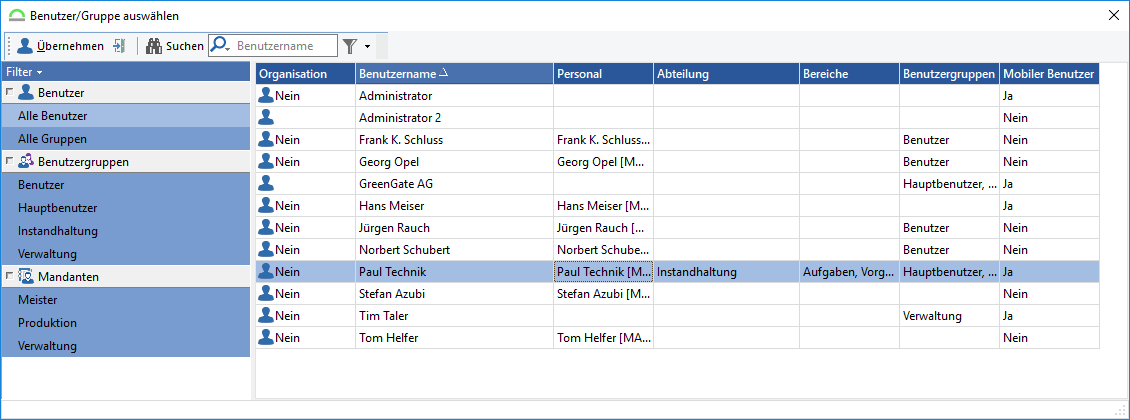
Abb.: Auswahldialog für den Zuständigen einer Aufgabe
Es kann eine oder mehrere durchführende Personen bei einer Aufgabe geben. Diese Personen sind dann der Aufgabe als Ressourcen zugeordnet. Eine Person muss jedoch als Verantwortlich gekennzeichnet sein. Diese verantwortliche Person wird im Feld Verantwortlicher angezeigt. Es kann keine direkte Eingabe in dem Feld erfolgen. Der Verantwortliche kann sich im Laufe der Aufgabenbearbeitung ändern. Es wird also immer der aktuell Verantwortliche in diesem Feld angezeigt.
Die Bezeichnung des Feldes kann individuell angepasst werden. Hierzu muss unter im Feld Bezeichnung "Verantwortlich" der neue Text eingegeben werden.Hinweis
|
Hinweis |
Bitte bei dem neuen Text darauf achten, dass der im Dialog vorgesehene Platz zur Darstellung begrenzt ist. Nach dem Ändern der Bezeichnung muss der GS-Manager neu gestartet werden, damit die Änderung übernommen wird. |
Kontakt
Über den Schalter  Kontakt... auswählen kann ein Kontakt aus dem Kontaktmanagement verknüpft werden.
Ist ein Kontakt mit einer Aufgabe verknüpft, so werden diese und andere verknüpfte Aufgaben im Kontaktdialog auf der Registerkarte Aufgaben angezeigt. Über diese Verknüpfung kann die Aufgabe direkt zur Bearbeitung geöffnet werden.
Mit dem Schalter  Kontaktverknüpfung löschen wird die Verknüpfung mit dem Kontakt aufgehoben. Der Kontakt selbst wird nicht gelöscht.
Zugriff
Durch den Zugriff kann der Ersteller einer Aufgabe festlegen, welche Zugriffsmöglichkeiten die anderen Systembenutzer auf die Aufgabe haben.
Öffentlich |
Jeder Systembenutzer der das Recht Aufgaben bearbeiten hat, kann diese Aufgabe öffnen und bearbeiten. Er kann allerdings nicht den Zugriff selbst ändern. Dieses kann nur der Benutzer, der die Aufgabe erstellt hat. |
Nur lesen |
Jeder Systembenutzer, der das Recht Aufgaben bearbeiten hat, kann den Aufgabendialog zwar öffnen, kann jedoch keine Änderungen vornehmen. |
Persönlich |
Ausschließlich der Ersteller der Aufgabe hat Zugriff auf die Aufgabe. Anderen Systembenutzern bleibt diese Aufgabe verborgen. Die Zugriffsart Persönlich eignet sich daher, private Aufgaben zu verwalten. |


 Erledigt, kaufm. Abschluss erforderlich
 Erledigt, techn. und kaufm. Abschluss erforderlich


 Erledigt und technisch und kaufmännisch abgeschlossen